Durante a entrevista
O que você vê, o que o candidato vê e o que acontece por trás de cada slide.
Neste guia em vídeo
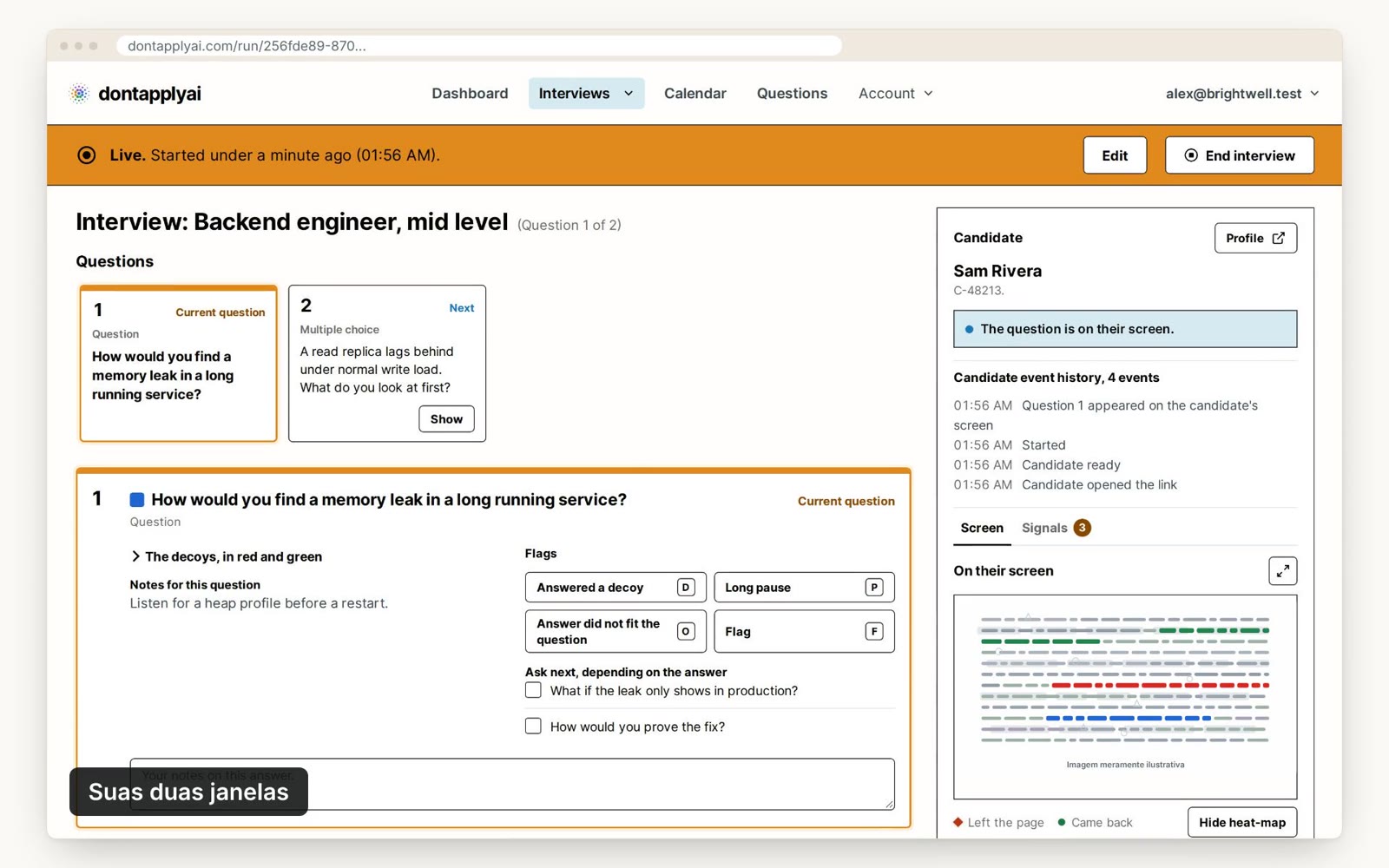
Suas duas janelas
A sua janela de controle mostra a pergunta real, as iscas, as suas perguntas de acompanhamento e as suas anotações. O seu candidato nunca a vê.
Ele vê o slide, com as iscas dentro dele, na página que abre pelo link ou na janela que você compartilha. Você vê exatamente o que ele vê em On their screen.
Mudar o slide enquanto ele está na tela
Em On their screen, no cartão Candidate, você vê o slide que o seu candidato vê e, em Advanced settings, logo abaixo, os controles para alterá-lo. Clique em um ? para ver o que um controle faz.
- Enquanto a entrevista está ao vivo, Redraw, no topo, reorganiza as perguntas. A sua janela de controle passa então a indicar a cor da pergunta real, que pode ter mudado.
- Em Moving icons, Icons define quantos ícones caem pelo slide, e Speed define a velocidade.
- Em Your pointer, Show your pointer on their screen já está selecionado, então um ponto mostra para onde você aponta no slide. Você pode mudar o Shape e o Size do ponteiro, ou desmarcar a caixa para ocultá-lo. Enquanto o seu ponteiro aparece, os ícones em movimento assumem a forma dele, e alguns ficam idênticos a ele.
O seu candidato normalmente vê uma mudança em até dois segundos. Para aumentar o slide, clique em Expand, e pressione Esc para reduzi-lo de novo.
Durante a entrevista, On their screen mostra a página inteira do seu candidato, com o slide no devido lugar. O ponteiro do candidato é o anel laranja. O mapa de calor mostra por onde o ponteiro andou na pergunta, do azul, onde ele passou, ao vermelho, onde ele parou. Um losango vermelho marca onde o ponteiro estava quando o candidato saiu da página, e um ponto verde, onde estava quando ele voltou. Para ocultar o mapa de calor e as marcas, clique em Hide heat-map abaixo da imagem.
Se o seu candidato mudar para outra aba ou janela, o histórico de eventos informa isso e mostra quanto tempo ele ficou fora.
Se algo alterar a página do seu candidato, como uma extensão de navegador, as perguntas param e a sua janela de controle mostra The candidate's page was modified.
A página do candidato
Quando o seu candidato abre o seu link, a página o conduz por alguns passos. Assista ao guia em vídeo e siga cada passo.
O plano de fundo atrás de cada slide
Numa janela que você compartilha, perguntas isca discretas ficam atrás do slide, em cores próximas às do fundo, com vários ponteiros de mouse iguais ao seu. Na página que o seu link abre, o próprio slide contém perguntas mais claras e textos maiores e discretos em volta da sua. Uma pessoa mal os percebe.
Uma ferramenta que lê a tela encontra várias perguntas em vez de uma, e uma captura de tela de uma janela compartilhada não mostra qual ponteiro é o seu. O plano de fundo nunca contém a sua pergunta real.
Leitores de tela ignoram o plano de fundo.
Transcrição
0:00 Você conduz a entrevista pela sua janela de controle, e o seu candidato nunca a vê. Ela mostra a pergunta real, as suas anotações e as iscas, as outras perguntas na tela dele. A imagem abaixo de On their screen mostra exatamente o que ele vê.
0:19 Para mudar o slide, clique em Advanced settings, abaixo dele. Icons e Speed definem quantos ícones caem, e com que velocidade. Redraw reorganiza as perguntas, e a cor que você deve dizer pode mudar. Para apontar para uma pergunta, selecione a opção de mostrar seu ponteiro na tela dele, e mova o mouse sobre o slide.
0:45 Se ele usar o seu link, você vê a página inteira dele, com o ponteiro como um anel laranja. O mapa de calor mostra por onde o ponteiro passou, e fica vermelho onde ele parou. O Candidate event history avisa quando ele muda para outra aba ou janela.
1:03 Numa janela compartilhada, perguntas isca discretas e ponteiros de mouse iguais ao seu ficam atrás do slide. Na página que o seu link abre, perguntas discretas fazem parte do slide. Uma pessoa mal as percebe, mas uma ferramenta que lê a tela encontra várias perguntas.
Ainda precisa de ajuda?
Se não encontrar a resposta que procura, envie uma mensagem e retornaremos, normalmente em até um dia útil.