Compartilhar uma janela na sua chamada
Prefere não enviar um link? Você pode compartilhar as perguntas no Zoom, Teams ou Meet. O link protege melhor as perguntas, então recomendamos usá-lo sempre que possível.
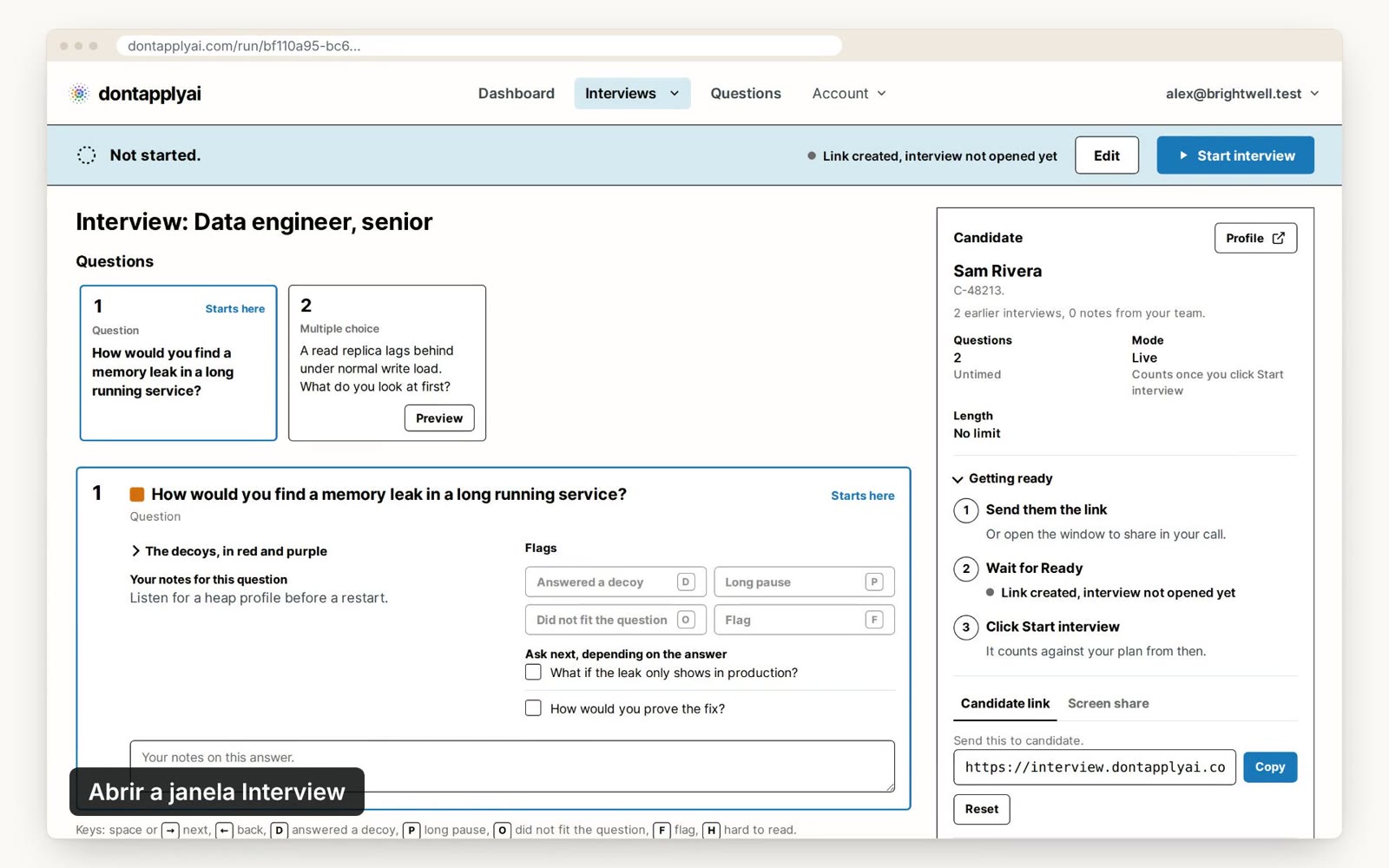
Neste guia em vídeo
Passo a passo
Para compartilhar uma janela:
- Passo 1
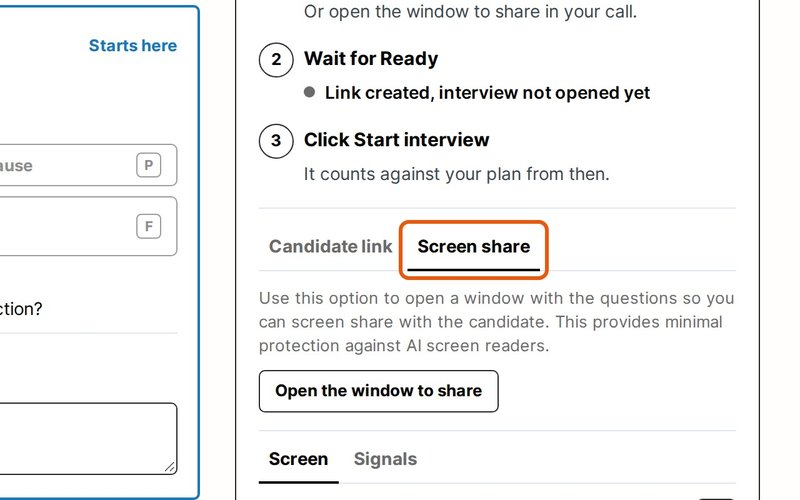
Clique na aba Screen share da janela de controle.
- Passo 2
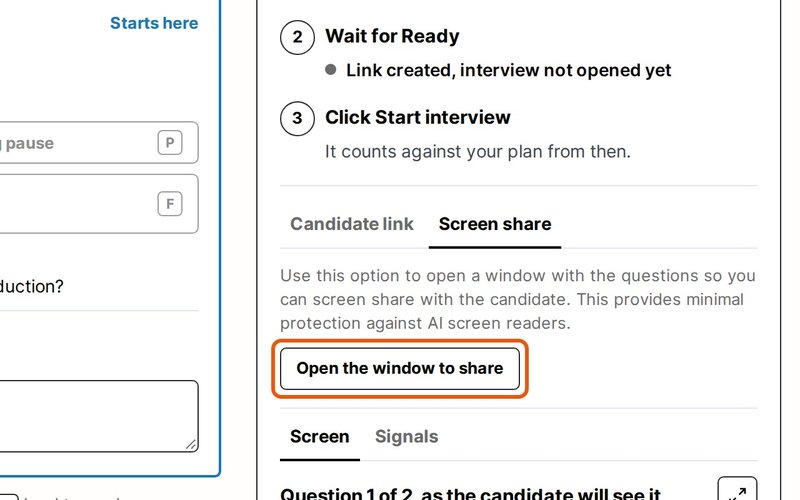
Clique em Open the window to share. Uma nova janela chamada "Interview" se abre.
- Passo 3
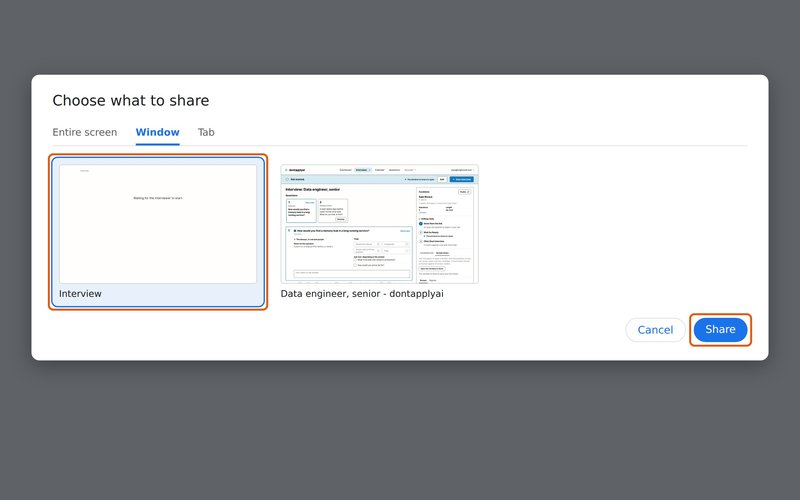
Na sua chamada, escolha compartilhar uma janela, e não a tela inteira, e selecione a janela Interview.
- Passo 4
Clique em Start interview, diga ao seu candidato qual cor responder e conduza a entrevista normalmente. A janela Interview acompanha tudo.
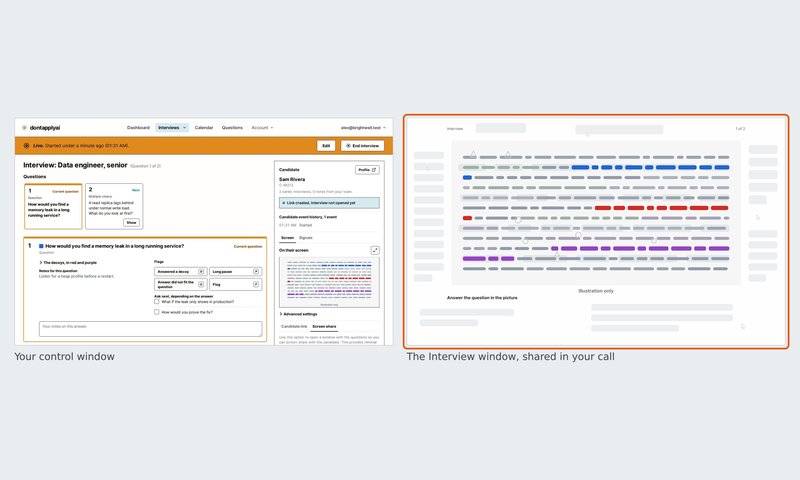
Observação: Compartilhe apenas a janela Interview. Se você compartilhar a tela inteira, o seu candidato verá a sua janela de controle, com as suas anotações, sempre que você mudar para ela.
Transcrição
0:00 Prefere não enviar um link? Na janela de controle, clique em Screen share e depois em Open the window to share. Uma janela chamada Interview se abre.
0:13 No Zoom, Teams ou Meet, compartilhe só a janela Interview, não a tela inteira, para que suas anotações fiquem privadas.
0:21 Clique em Start interview e diga ao seu candidato qual cor responder. A janela Interview acompanha cada pergunta que você mostra.
Ainda precisa de ajuda?
Se não encontrar a resposta que procura, envie uma mensagem e retornaremos, normalmente em até um dia útil.