Partager une fenêtre dans votre appel
Vous préférez ne pas envoyer de lien ? Vous pouvez plutôt partager les questions dans Zoom, Teams ou Meet. Le lien protège mieux les questions : nous le recommandons donc lorsque c'est possible.
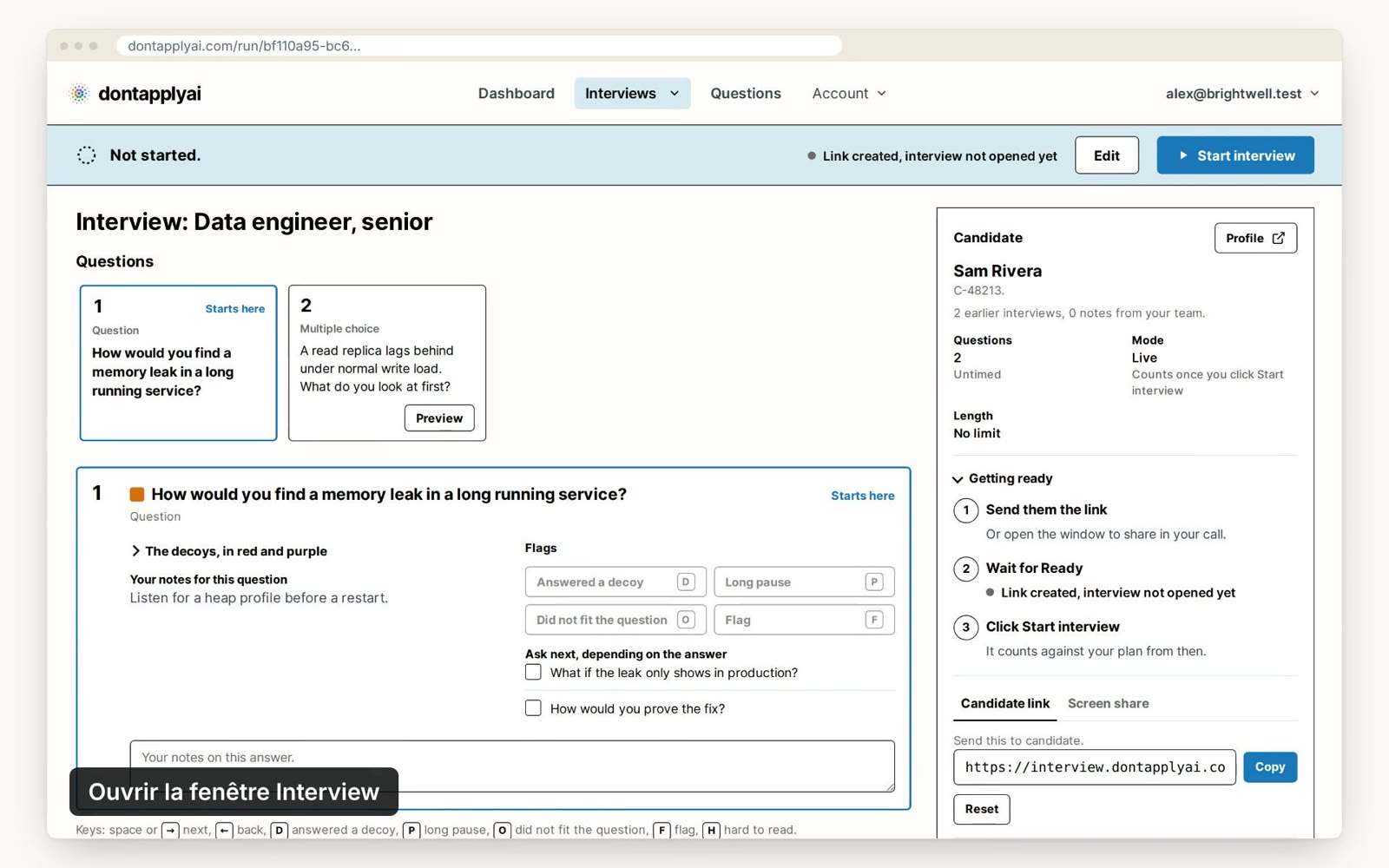
Dans ce guide vidéo
Étape par étape
Pour partager une fenêtre :
- Étape 1
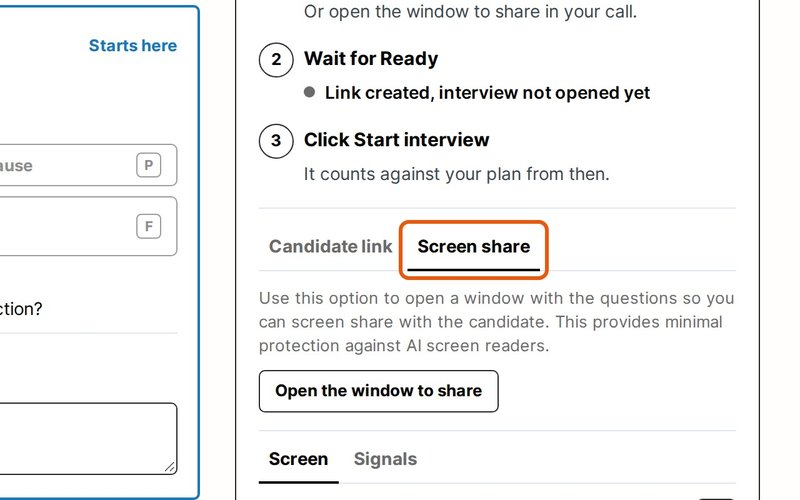
Cliquez sur l'onglet Screen share dans la fenêtre de contrôle.
- Étape 2
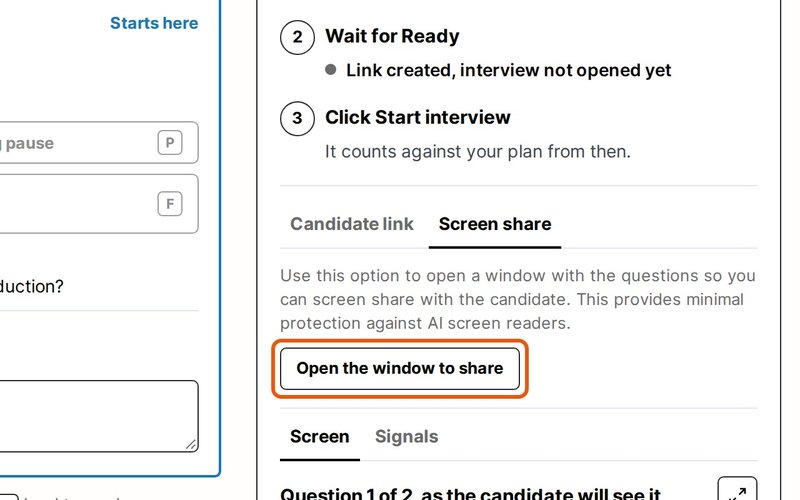
Cliquez sur Open the window to share. Une nouvelle fenêtre appelée « Interview » s'ouvre.
- Étape 3
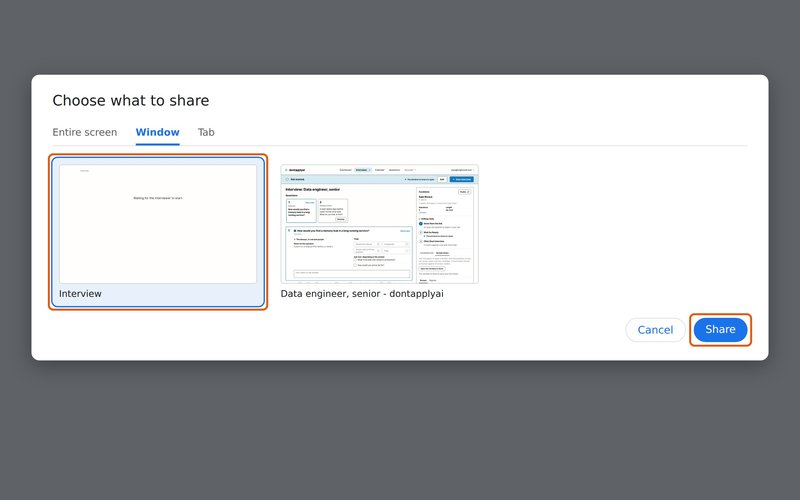
Dans votre appel, choisissez de partager une fenêtre, et non tout votre écran, puis sélectionnez la fenêtre Interview.
- Étape 4
Cliquez sur Start interview, indiquez à votre candidat à quelle couleur répondre, et menez l'entretien comme d'habitude. La fenêtre Interview suit le déroulement de l'entretien.
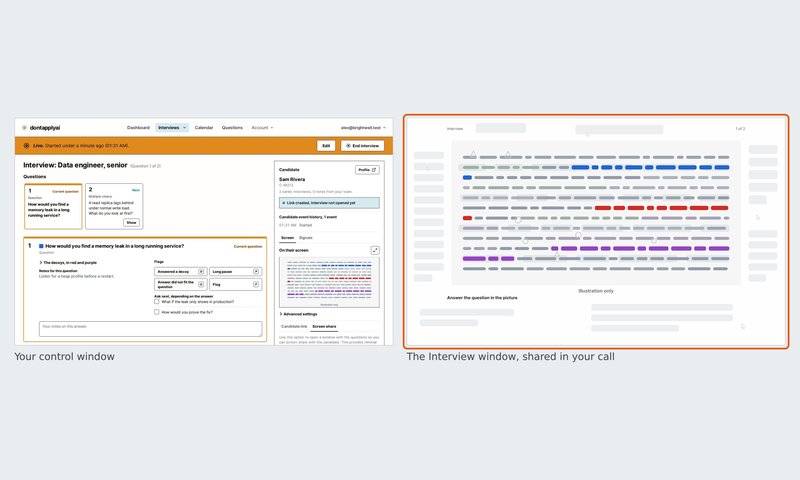
Remarque : Partagez uniquement la fenêtre Interview. Si vous partagez tout votre écran, votre candidat verra votre fenêtre de contrôle, avec vos notes, chaque fois que vous passerez dessus.
Transcription
0:00 Vous préférez éviter le lien ? Dans la fenêtre de contrôle, cliquez sur Screen share, puis sur Open the window to share. Une fenêtre appelée Interview s'ouvre.
0:14 Dans Zoom, Teams ou Meet, partagez uniquement la fenêtre Interview, pas tout votre écran, pour que vos notes restent privées.
0:23 Cliquez sur Start interview, et dites à votre candidat à quelle couleur répondre. La fenêtre Interview suit chaque question que vous affichez.
Besoin d'aide supplémentaire ?
Si vous ne trouvez pas la réponse que vous cherchez, envoyez-nous un message et nous vous répondrons, généralement sous un jour ouvré.