통화에서 창 공유하기
링크를 보내고 싶지 않으신가요? 대신 Zoom, Teams 또는 Meet에서 질문을 공유할 수 있습니다. 링크가 질문을 더 잘 보호하므로, 가능하면 링크를 사용하시길 권장합니다.
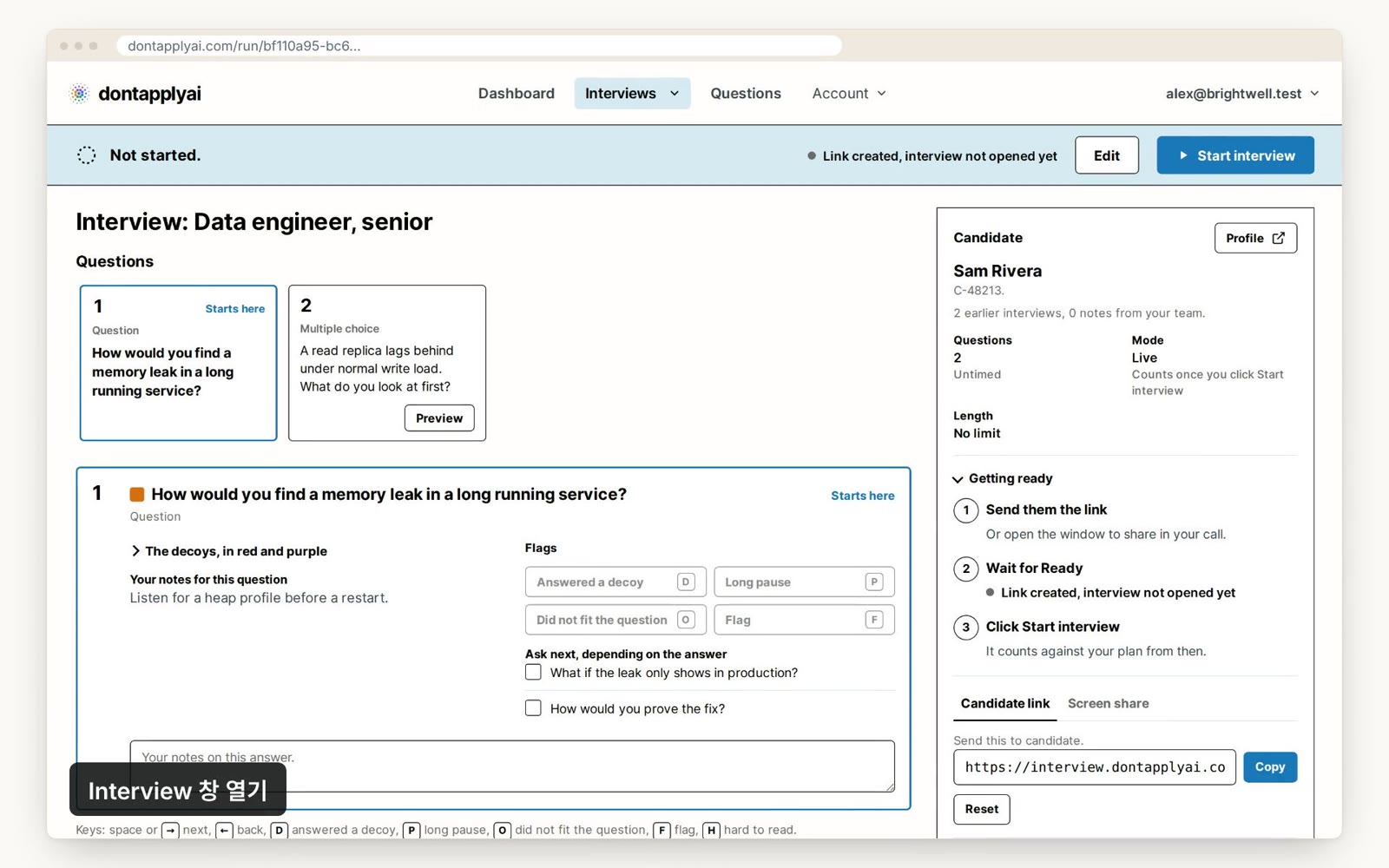
이 동영상 가이드의 내용
단계별 안내
창을 공유하는 방법은 다음과 같습니다.
- 1단계
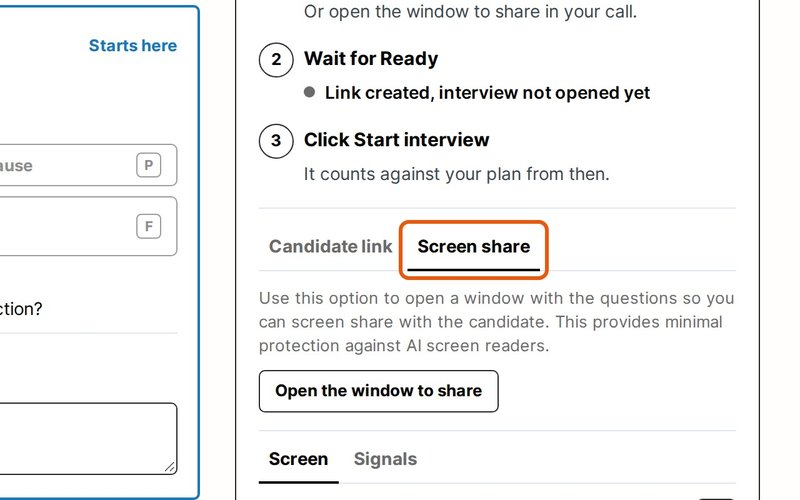
제어 창에서 Screen share 탭을 클릭하세요.
- 2단계
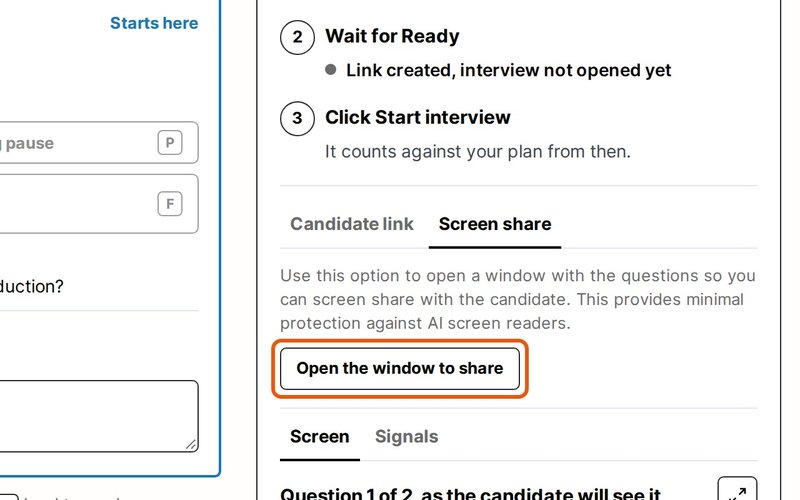
Open the window to share를 클릭하세요. "Interview"라는 새 창이 열립니다.
- 3단계
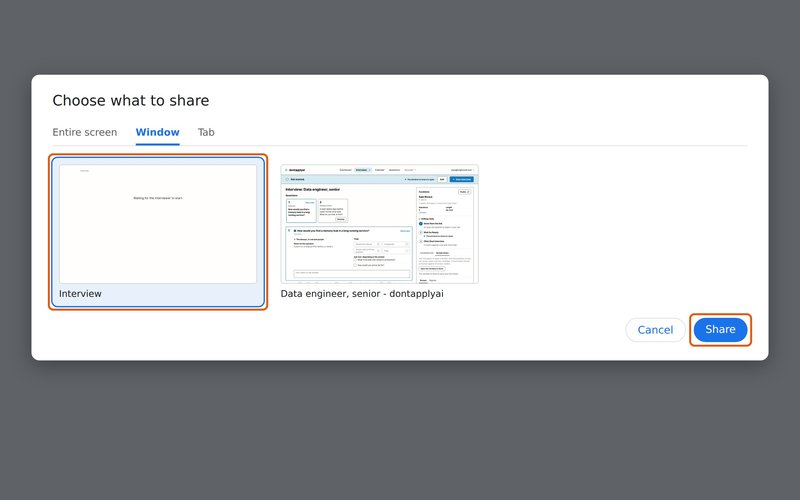
통화에서 전체 화면이 아니라 창을 공유하도록 선택하고, Interview 창을 고르세요.
- 4단계
Start interview를 클릭하고, 지원자에게 어떤 색의 질문에 답할지 알려 준 다음 평소처럼 면접을 진행하세요. Interview 창도 진행에 맞춰 함께 바뀝니다.
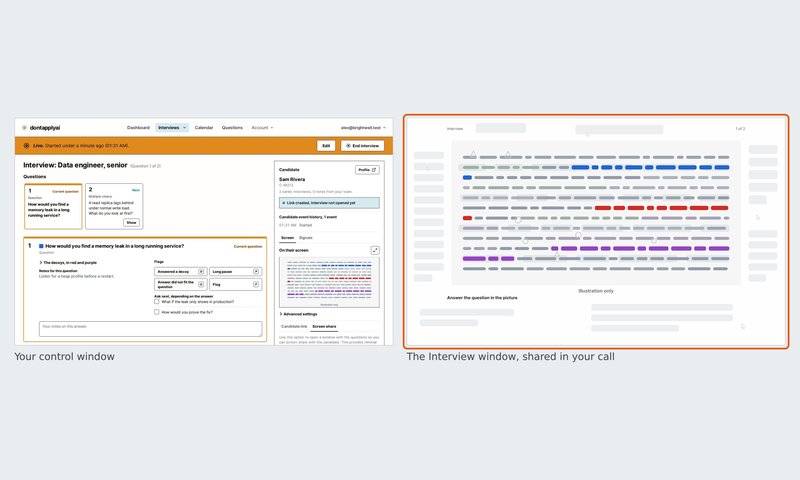
참고: Interview 창만 공유하세요. 전체 화면을 공유하면 제어 창으로 전환할 때마다 메모가 담긴 제어 창이 지원자에게 보입니다.
스크립트
0:00 링크를 보내고 싶지 않으신가요? 제어 창에서 Screen share를 클릭한 다음, Open the window to share를 클릭하세요. Interview라는 창이 열립니다.
0:13 Zoom, Teams, Meet에서 공유할 때는 Interview 창만 선택하세요. 전체 화면을 공유하지 않으니 메모는 지원자에게 보이지 않습니다.
0:23 Start interview를 클릭하고, 지원자에게 어떤 색의 질문에 답할지 알려 주세요. Interview 창도 질문을 보여 줄 때마다 함께 바뀝니다.
도움이 더 필요하신가요?
원하시는 답을 찾지 못했다면 메시지를 보내 주세요. 보통 영업일 기준 1일 이내에 답변드립니다.