면접 만들기
면접 설정은 몇 분이면 끝납니다. 동영상 가이드를 보거나 아래 단계를 따라 하세요.
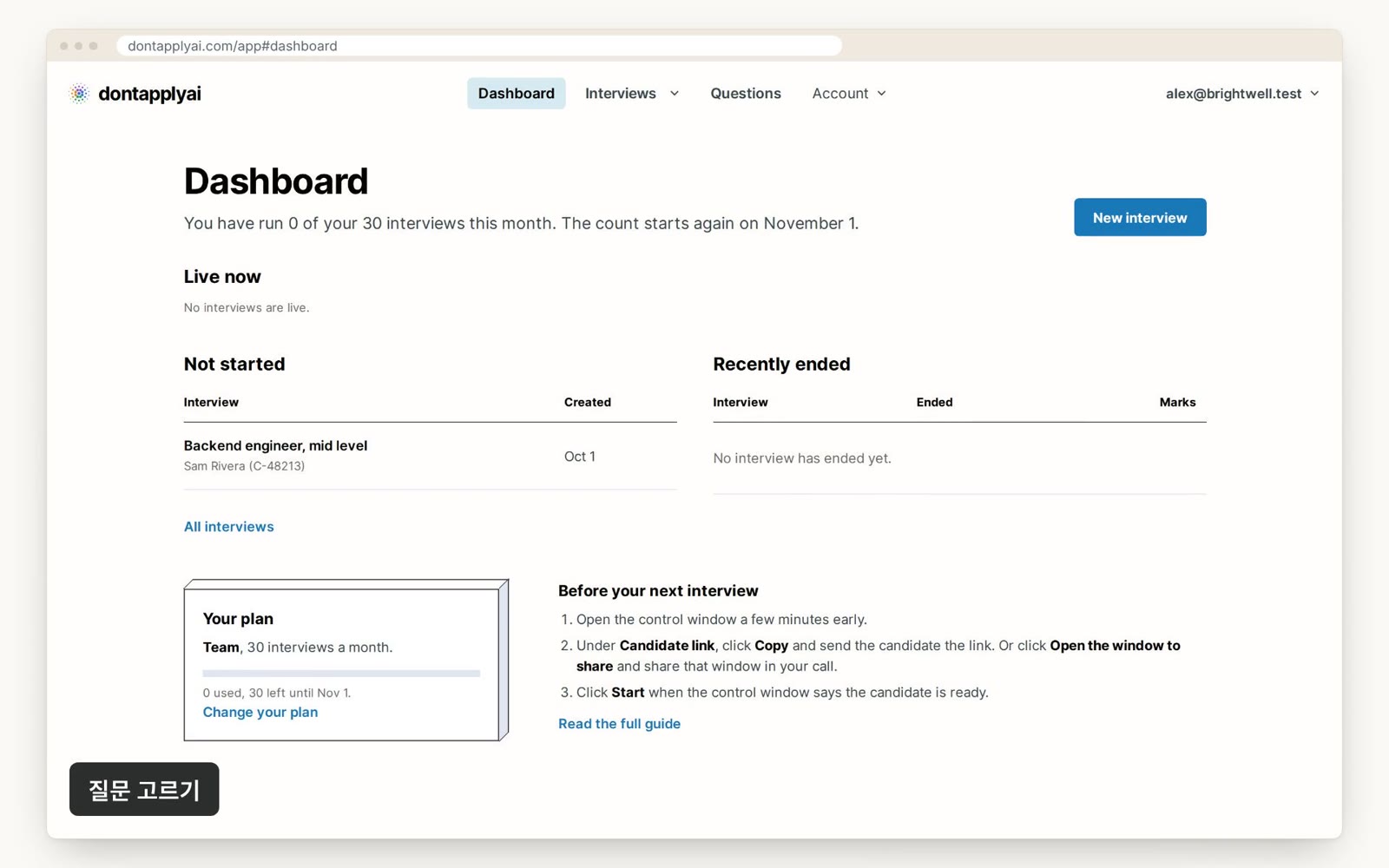
이 동영상 가이드의 내용
단계별 안내
면접을 만드는 방법은 다음과 같습니다.
- 1단계
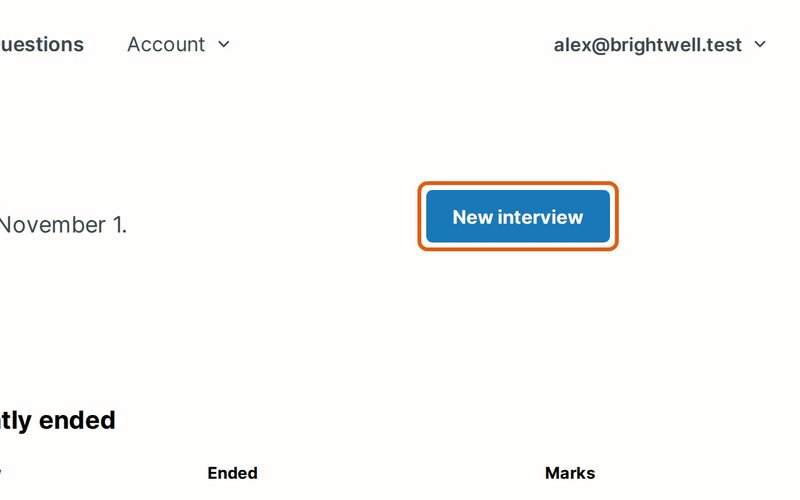
New interview를 클릭하세요.
- 2단계
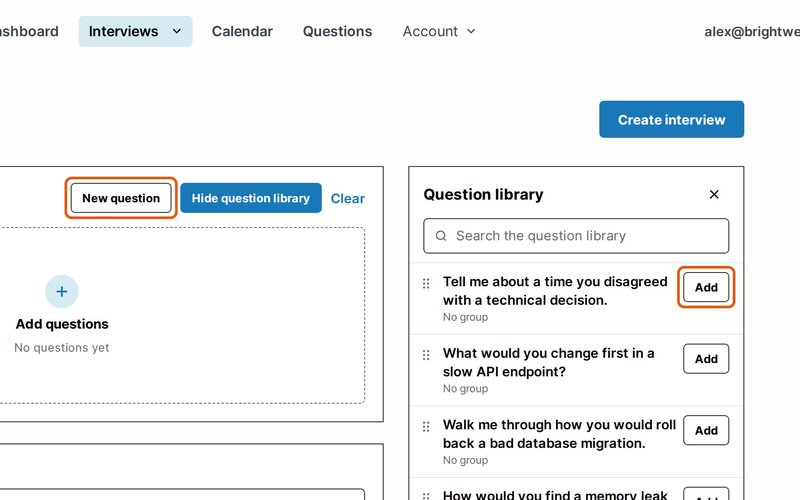
원하는 질문 옆의 Add를 클릭해 Question library에서 질문을 하나씩 추가하세요. 라이브러리가 닫혀 있으면 먼저 Show question library를 클릭하세요. 이 면접에서만 쓸 질문을 작성하려면 New question을 클릭하세요.
- 3단계
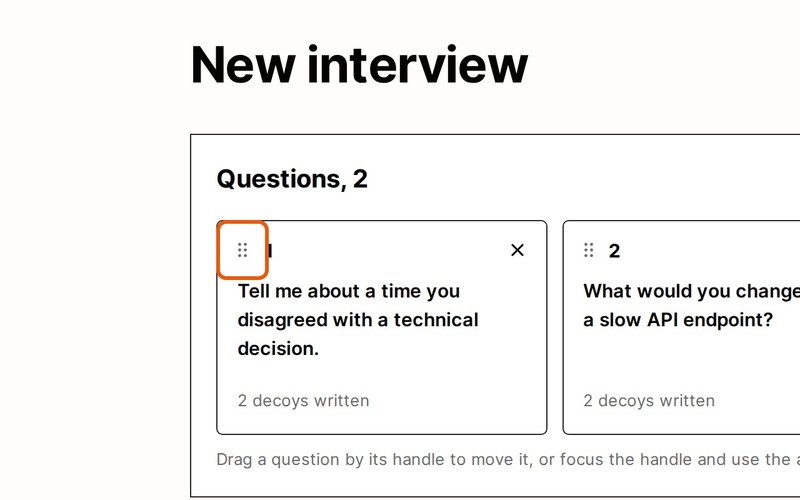
질문의 점 모양 핸들을 끌어 순서를 바꾸세요.
- 4단계
팀이 알아볼 수 있는 Title을 입력하세요.
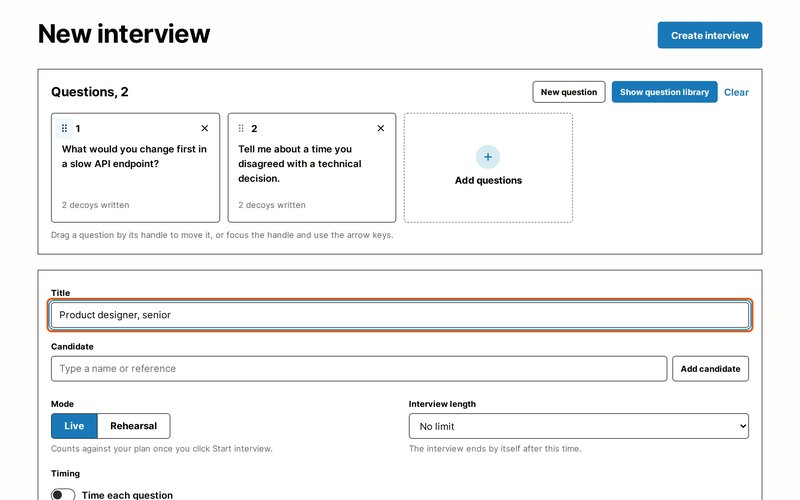
- 5단계
Candidate에 이름이나 참조 ID를 입력하고 목록에서 지원자를 선택하세요. 새 지원자를 추가하려면 Add candidate를 클릭하세요. 지원자의 이름은 팀만 볼 수 있습니다.
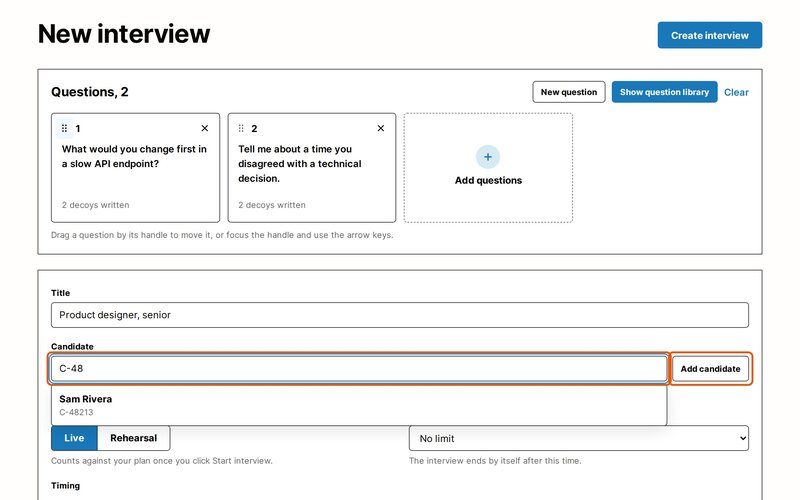
- 6단계
Live로 설정된 Mode를 그대로 두거나, 동료와 함께 해 보는 등 무료로 연습하려면 Rehearsal을 선택하세요. 실제 면접은 시작하는 순간 요금제 사용량에 포함됩니다. Interview length에서 면접 진행 시간을 선택하세요. 그 시간이 지나면 면접이 자동으로 끝나며, 선택할 수 있는 최대 시간은 요금제에 따라 정해집니다.
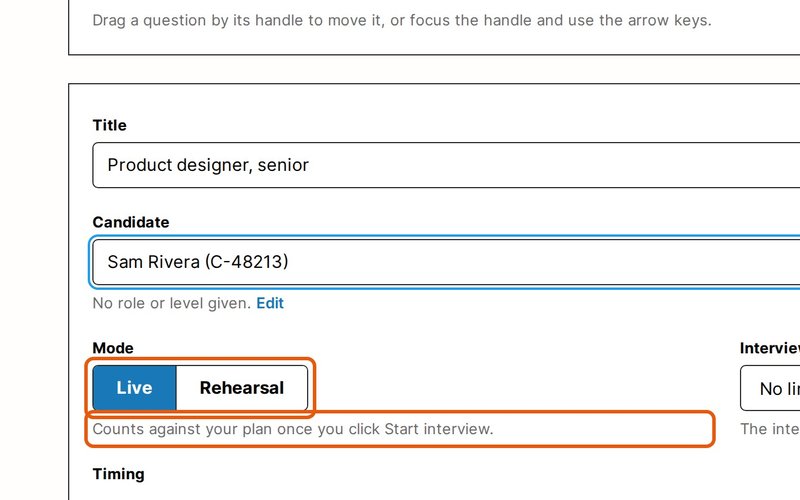
- 7단계
지원자에게 카운트다운을 보여 주려면 Time each question을 켜세요.
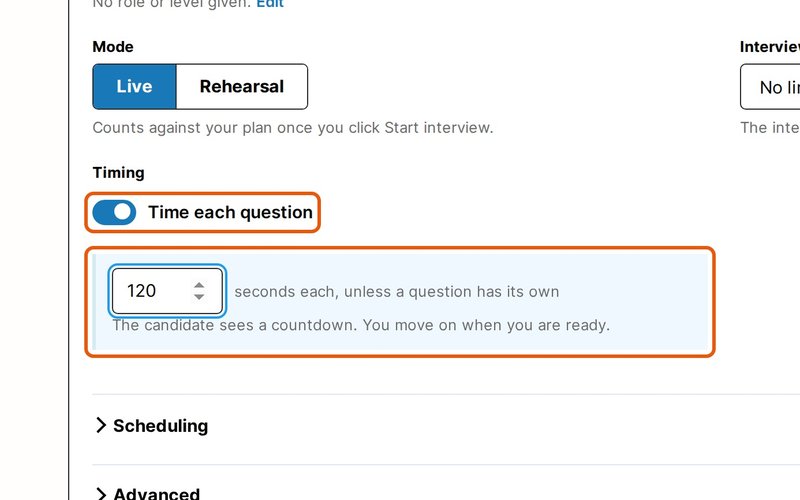
- 8단계
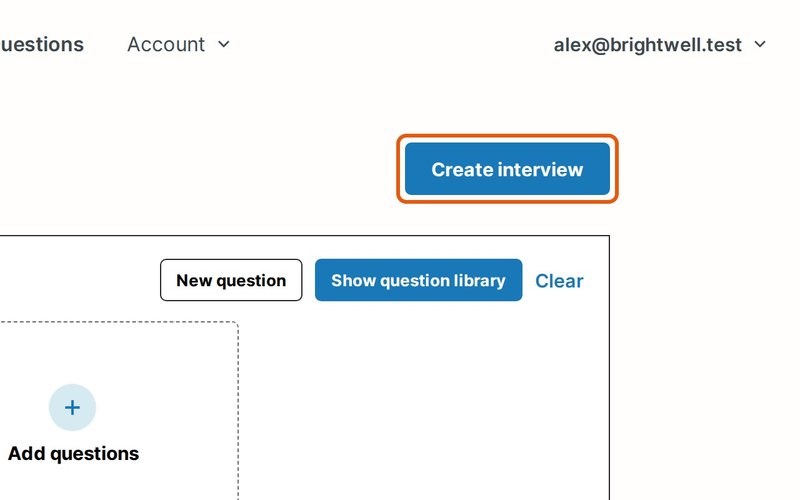
페이지 상단의 Create interview를 클릭하면 준비가 끝납니다.
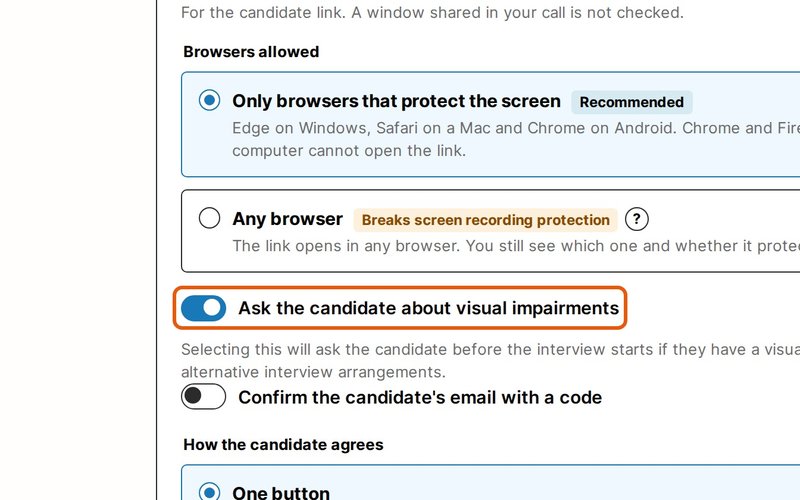
Advanced에는 지원자 링크에 관한 설정이 있습니다. 어떤 브라우저에서 링크를 열 수 있는지, 시각 장애와 위치에 관해 물을지, 코드로 이메일 주소를 확인할지 정할 수 있습니다. 대부분의 면접에는 기본 설정이 적합합니다.
면접 시간을 정하고 지원자에게 캘린더 초대를 보내려면 Scheduling을 열고 내용을 입력하세요. 자세한 내용은 면접 일정 잡기를 참고하세요.
스크립트
0:00 면접을 만들어 보겠습니다. New interview를 클릭한 다음, 원하는 질문 옆의 Add를 클릭해 추가하세요. 질문을 끌어서 순서를 원하는 대로 바꾸세요.
0:15 면접 제목을 입력하고, 목록에서 지원자를 선택하세요. 지원자의 이름은 팀만 볼 수 있습니다.
0:27 실제 면접이라면 Live를 그대로 두고, 무료로 연습하려면 Rehearsal을 선택하세요.
0:34 질문마다 카운트다운을 표시하려면 Time each question을 켜세요.
0:40 Create interview를 클릭하면 준비가 끝납니다.
도움이 더 필요하신가요?
원하시는 답을 찾지 못했다면 메시지를 보내 주세요. 보통 영업일 기준 1일 이내에 답변드립니다.