面接を作成する
面接の作成は数分で終わります。動画ガイドを見るか、以下の手順に沿って進めてください。
この動画ガイドの内容
手順
面接を作成するには、次の手順に従います。
- ステップ1
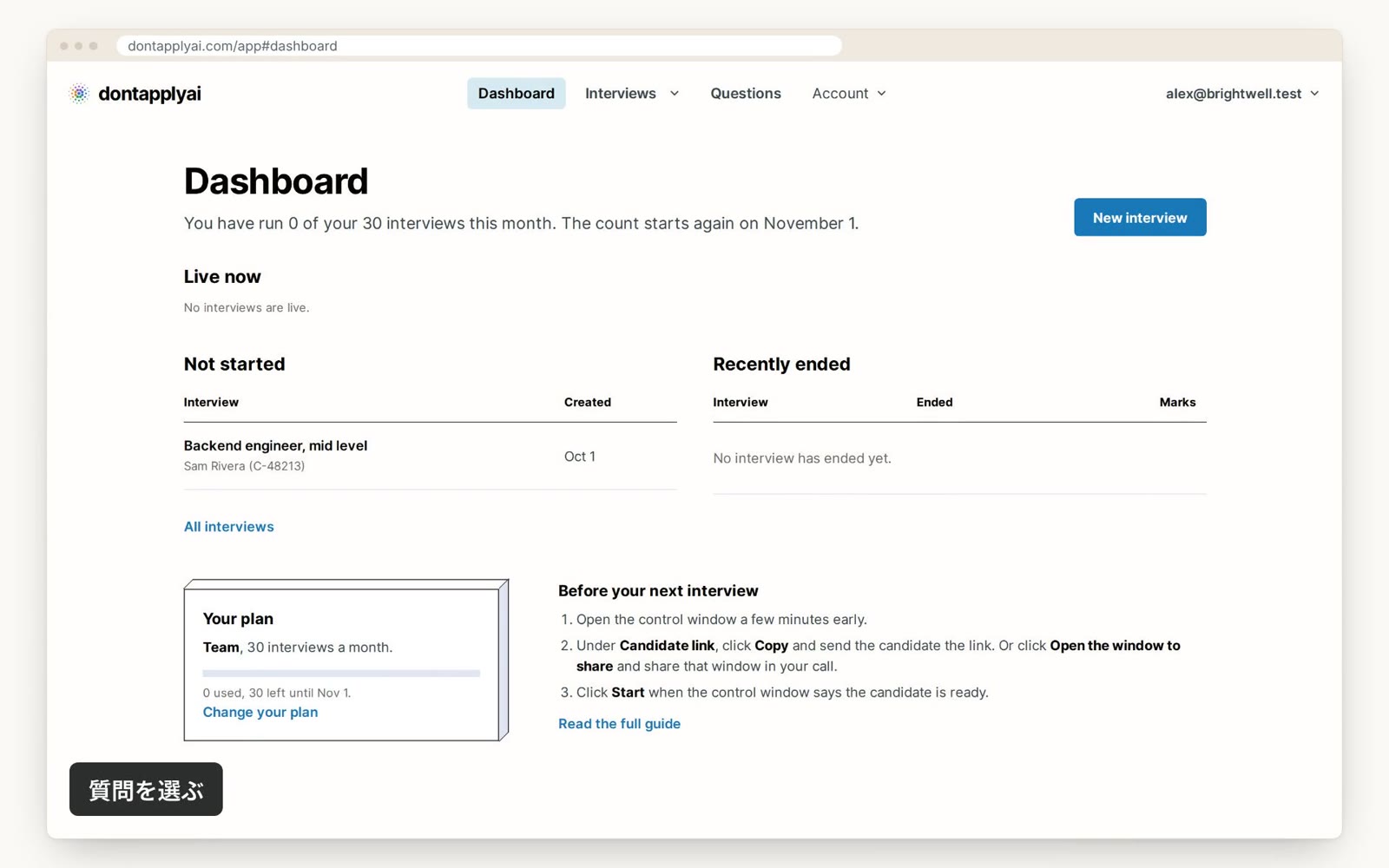
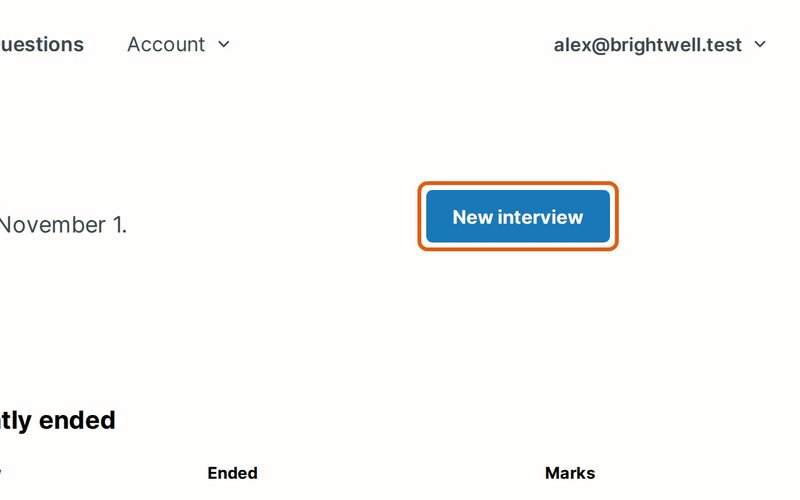
New interview をクリックします。
- ステップ2
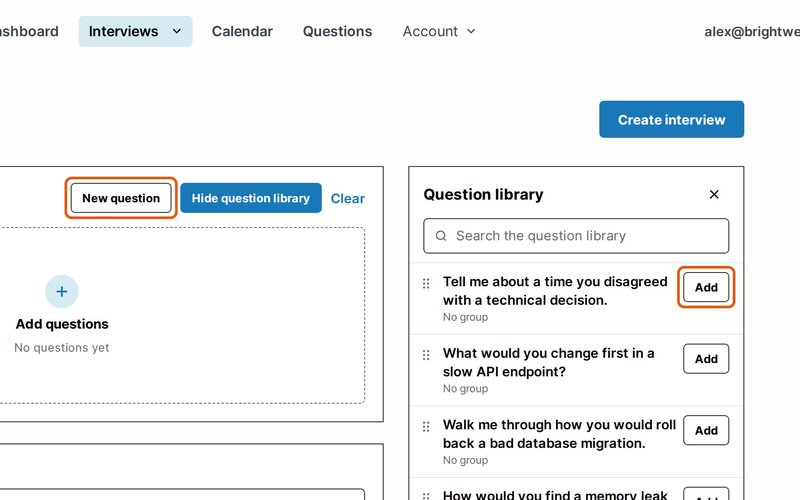
Add をクリックして、Question library から使いたい質問を1つずつ追加します。ライブラリが閉じている場合は、先に Show question library をクリックします。この面接専用の質問を書くには、New question をクリックします。
- ステップ3
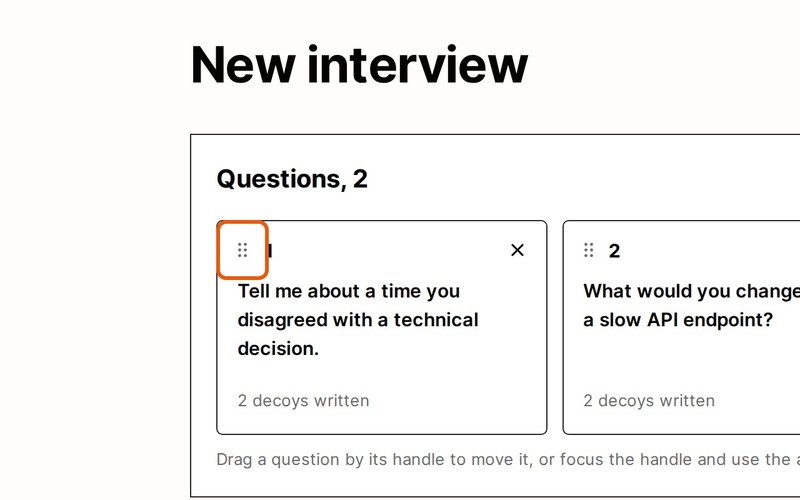
質問のドットのハンドルをドラッグして、順番を変えます。
- ステップ4
チームが見て分かる Title を入力します。
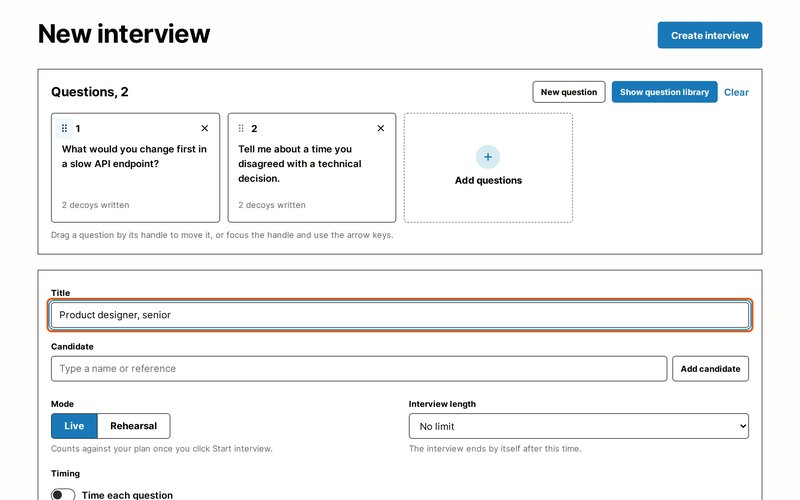
- ステップ5
Candidate に名前または参照名を入力し、リストから候補者を選びます。新しい候補者を追加するには、Add candidate をクリックします。名前はチームにしか見えません。
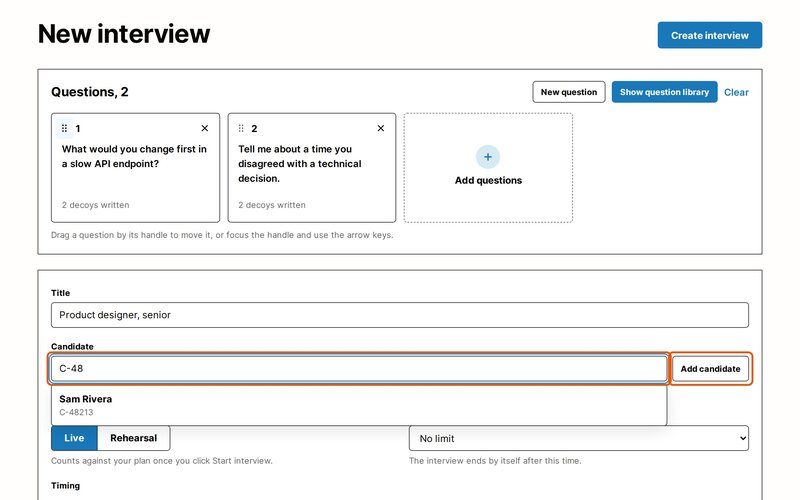
- ステップ6
Live(Mode の下)のままにするか、同僚との無料の練習などには Rehearsal を選びます。本番の面接は、開始した時点でプランの利用分に数えられます。 Interview length で面接の長さを選びます。その時間が過ぎると面接は自動で終了します。選べる最長の時間はプランによって決まります。
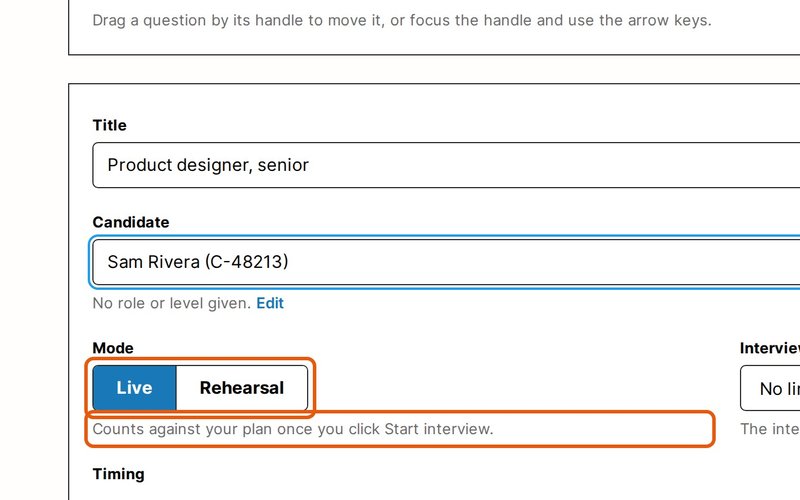
- ステップ7
候補者にカウントダウンを表示するには、Time each question をオンにします。
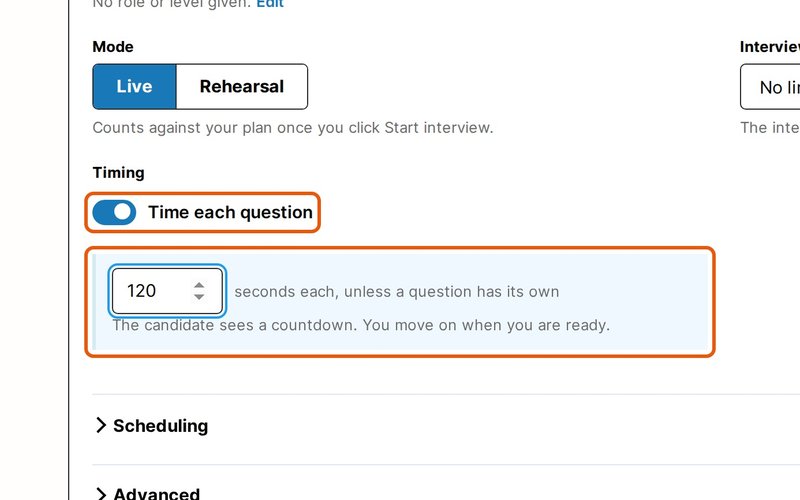
- ステップ8
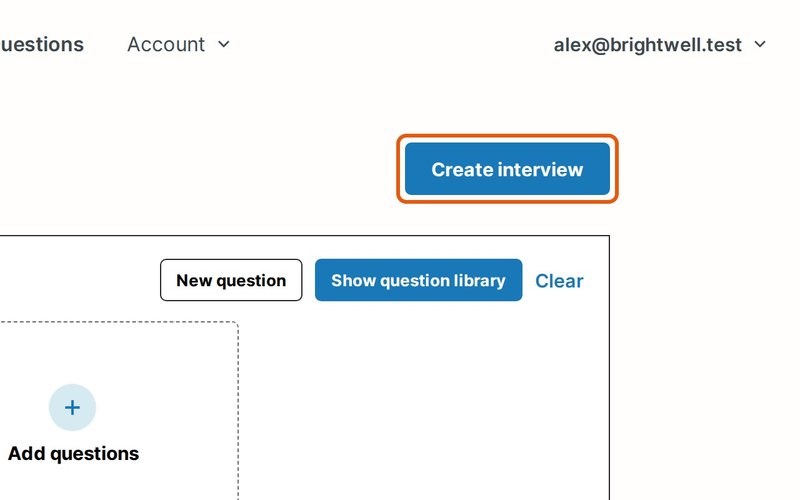
ページ上部の Create interview をクリックすれば、準備は完了です。
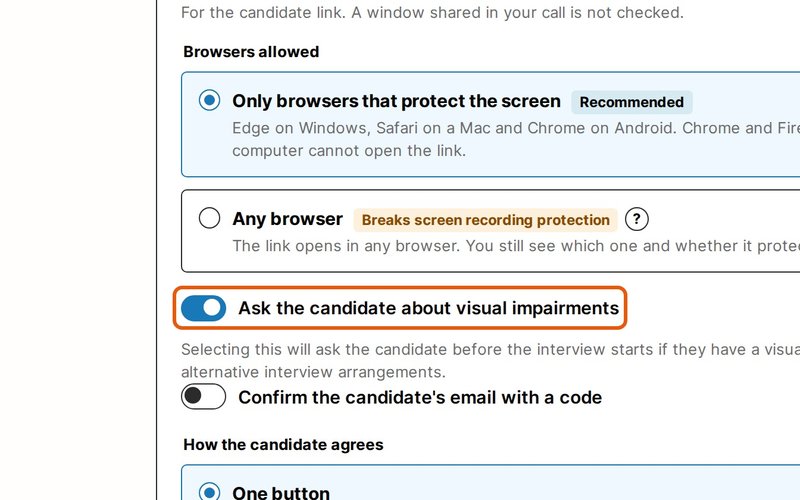
Advanced には、候補者リンクの設定があります。リンクを開けるブラウザ、視覚障害と位置情報について尋ねるかどうか、コードでメールアドレスを確認するかどうかです。ほとんどの面接は初期設定のままで問題ありません。
面接の日時を設定して候補者にカレンダーの招待を送るには、Scheduling を開いて入力します。面接の日時を設定するをご覧ください。
文字起こし
0:00 面接を作成しましょう。「New interview」をクリックし、「Add」で使いたい質問を追加します。ドラッグで並べ替えられます。
0:13 タイトルを付けて、候補者を選びます。名前はチームにしか見えません。
0:21 本番なら「Live」のまま、「Rehearsal」なら無料で練習できます。
0:27 質問ごとのカウントダウンには、「Time each question」をオンにします。
0:32 「Create interview」をクリックすれば、準備完了です。
さらにサポートが必要ですか?
お探しの答えが見つからない場合は、メッセージをお送りください。通常は1営業日以内に返信します。