候補者のページ
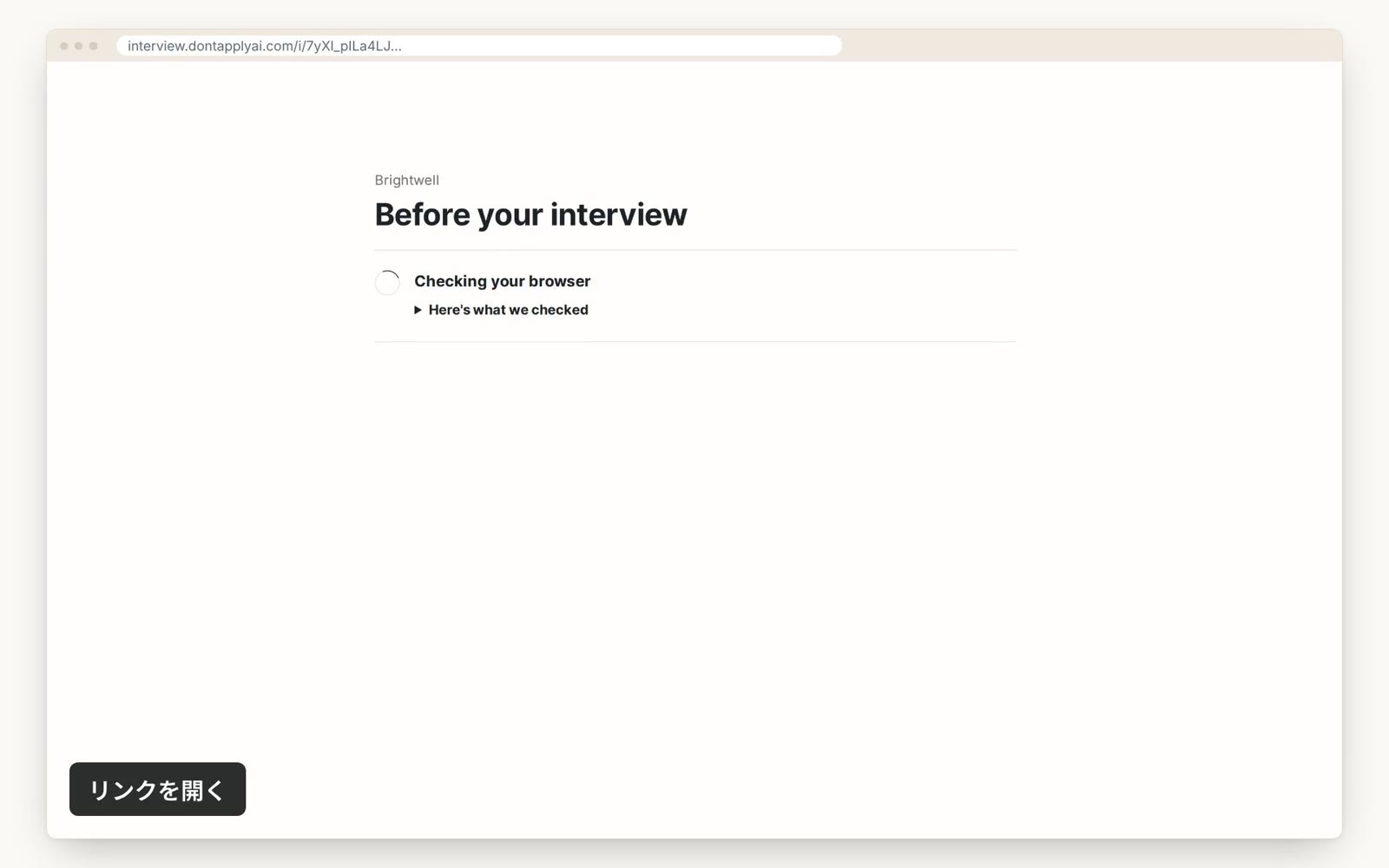
候補者がリンクを開くと、ページが次の手順で候補者を案内します。
この動画ガイドの内容
候補者に表示される内容
- ステップ1
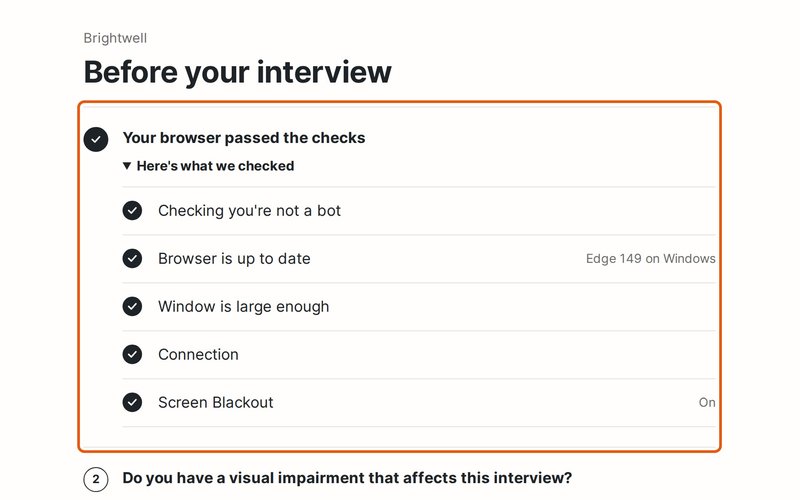
ページには面接の相手が表示され、We need to check a few things でいくつかの簡単なチェックが行われます。対象は、ブラウザ、ウィンドウのサイズ、接続、Screen Blackoutで、それぞれ1行ずつ表示されます。
- ステップ2
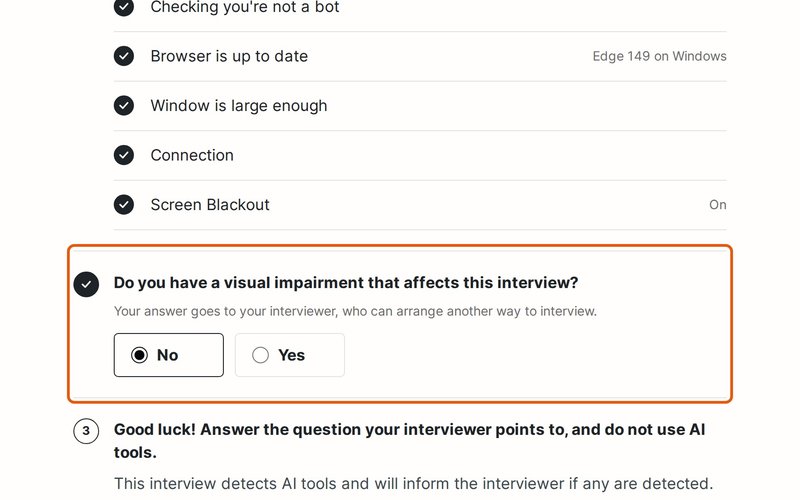
Advanced の設定に応じて、同じ一覧で位置情報の共有と視覚障害についての質問への回答を求められ、候補者はコードでメールアドレスを確認します。位置情報は候補者が Allow をクリックしたときだけ求められ、断っても先に進めます。
- ステップ3
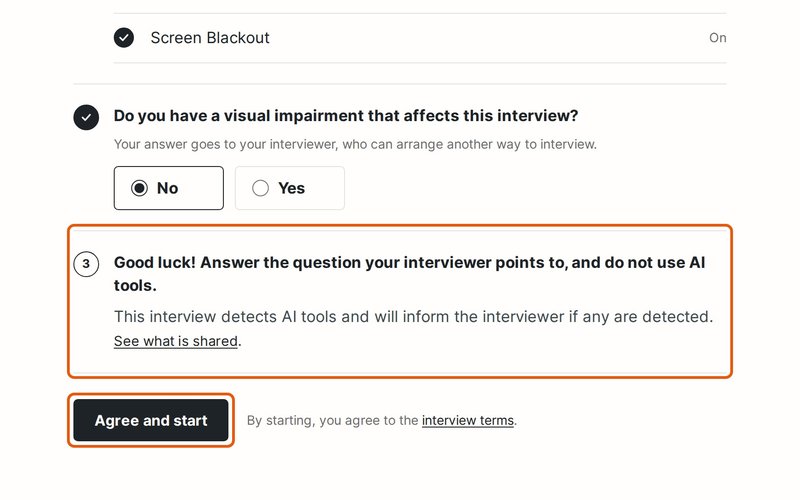
それが終わると、ページは AI ツールを使わないよう求め、See what is shared で面接官に見える内容を確認できます。候補者は Agree and start をクリックします。Advanced で、代わりに各項目にチェックを入れてもらうこともできます。
- ステップ4
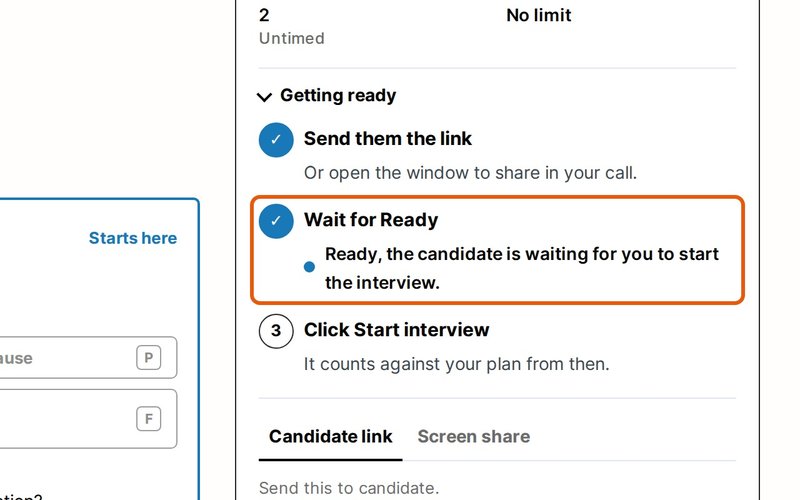
ページはあなたが始めるまで待機します。コントロールウィンドウの Getting ready に、候補者の準備ができたことと、視覚障害がある場合はそのことが表示されます。Candidateカードには候補者のブラウザが表示され、Signals には約1 kmに丸めた位置情報か、共有を断ったことが表示されます。
- ステップ5
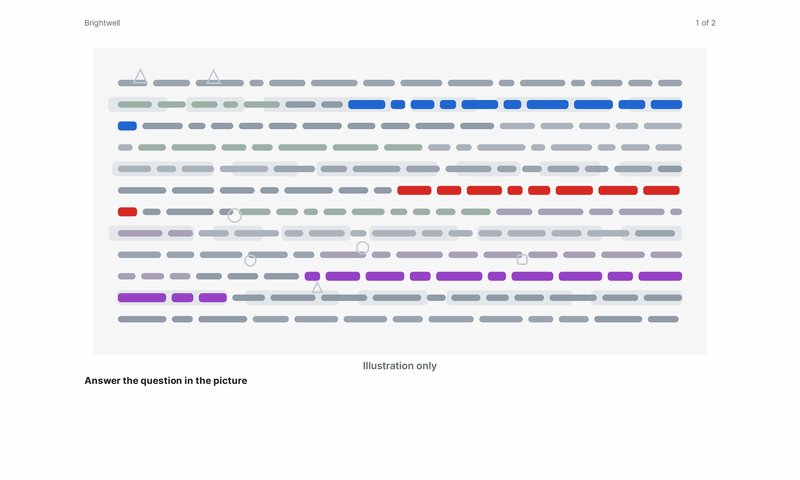
面接を始めると、最初の質問が別の色のおとりに混ざって表示されます。候補者は、あなたが伝えた色の質問に答えます。
ページは、当社のAIアシスタントのリストにあるブラウザ拡張機能も検出します。見つかった場合は、コントロールウィンドウにその名前が表示されます。この方法で確認できるのは、Chrome、Edge、その他のChromium系ブラウザだけです。
初期設定では、リンクはWindowsのEdge、MacのSafari、AndroidのChromeでのみ開きます。ほかのブラウザでは、ブラウザを切り替えるよう候補者に求めます。すべてのブラウザを許可するには、Advanced を開いて Any browser を選びます。その場合、Screen Blackoutは質問を保護しません。
候補者本人だけが質問を開けるようにするには、Advanced を開いて Confirm the candidate's email with a code をオンにします。コードを送るアドレスを指定するには、そのアドレスを Candidate's email(Scheduling 内)に入力します。空欄の場合、リンクには最初に入力されたアドレスが記録されます。やり直すには、リンクの横にある Reset をクリックします。
ページが候補者のカメラやマイクを使うのはビデオ通話のある面接だけで、映像や音声を記録することはありません。
文字起こし
0:00 候補者がリンクを開くと、簡単なチェックが始まります。
0:06 まず簡単に、ブラウザ、ウィンドウ、接続をチェックします。視覚障害の有無に答え、メールアドレスを確認することもあります。
0:18 次は、知っておくことの短いリストです。同意すれば、準備完了です。
0:25 ページはあなたが始めるまで待ちます。カメラやマイクは一切使わず、映像や音声も記録しません。
さらにサポートが必要ですか?
お探しの答えが見つからない場合は、メッセージをお送りください。通常は1営業日以内に返信します。