はじめに
最初の面接を設定して日時を決め、本番の前に練習する方法を説明します。
この動画ガイドの内容
面接を作成する
面接の作成は数分で終わります。 動画ガイドを見ながら、手順どおりに進めてください。
面接の日時を設定する
面接の日時は、作成時に設定できるほか、面接が始まるまでは後から設定することもできます。日時を設定するには、次の手順に従います。
- ステップ1New interview をクリックします。作成済みの面接に日時を設定するには、その面接を開いて Edit をクリックします。
- ステップ2Scheduling を開きます。
- ステップ3Date、Start time、End time を選びます。時刻はあなたのタイムゾーンで表示されます。
- ステップ4Interviewers で、面接を担当する人を選びます。複数の人を選択できます。
- ステップ5Candidate's email を入力します。カレンダーの招待はこのアドレスに送信されます。
- ステップ6候補者のタイムゾーンがあなたと異なる場合は、Candidate's time zone で選びます。リストの各地域には、その地域での時刻が表示されます。
- ステップ7Zoom、Teams、Meetのリンクがある場合は、Call link に貼り付けます。
- ステップ8Create interview をクリックします。編集中の場合は Save changes をクリックします。
面接の日時を変更するには、日付または時刻を変更して保存します。日時を取り消すには、日付と時刻を消去します。リハーサルにも日時を設定でき、その場合は面接官だけに招待が届きます。
カレンダーの招待
候補者のメールアドレスを入力して面接の日時を設定すると、候補者にカレンダーの招待がメールで届きます。招待には、候補者のタイムゾーンでの日時、面接のリンク、追加した場合は通話のリンク、キャンセル用のリンクが記載されています。Gmail、Outlook、Apple Mailでは、候補者がカレンダーに追加できる招待として表示されます。面接を担当する各メンバーにも、それぞれ招待が届きます。ただし、カレンダーを接続しているメンバーには、招待の代わりにそのカレンダーに面接が表示されます。カレンダーを接続するをご覧ください。
面接の日時や通話のリンクを変更すると、更新された招待が届き、カレンダーの予定も移動します。日時を消去したり、面接をアーカイブまたは削除したりすると、キャンセルの通知が届きます。
候補者は面接が始まるまで招待からキャンセルでき、メッセージを残すこともできます。キャンセルされると面接官にメールが届き、コンソールにはメッセージ付きの通知が表示されます。面接はリストに残り、日時に取り消し線が引かれます。通知から面接を開けるので、新しい日時を設定して保存できます。
招待を送信できなかった場合は、面接に Invitation not sent と表示されます。Resend をクリックすると、もう一度送信します。招待は、アカウントにプランがある間だけ送信されます。
カレンダー
カレンダーには、日時が設定されたすべての面接が表示されます。開くには、Calendar をクリックします。
- Week または Month をクリックすると表示が切り替わり、矢印をクリックすると前後に移動します。Today をクリックすると今週に戻ります。
- Everyone をクリックして、どのメンバーの面接を表示するかを選びます。Me か、その下に表示されたメンバーから選べます。複数選択できます。
- 面接をクリックすると開きます。
- 面接の日時を設定するには、週表示で、その日の開始時刻から終了時刻まで下にドラッグします。その日付と時刻が入った状態で New interview が開きます。1回クリックすると1時間分を選択します。
時刻はあなたのタイムゾーンで表示され、そのタイムゾーンは週表示の左上に示されます。予定済みの面接は青、リハーサルは黄、進行中の面接はオレンジ、終了した面接はグレーで表示されます。候補者がキャンセルした面接には取り消し線が引かれ、候補者のメッセージが表示されます。スマートフォンでは、その週の面接が日ごとに一覧表示されます。
リハーサルモードで練習する
初めて本番の面接をする前に、練習をおすすめします。リハーサルは本番の面接と同じように進みますが、15分で終了し、透かし入りのスライドには、すべての質問の代わりに同じテスト用の質問が表示されます。コントロールウィンドウには、自分の質問がそのまま表示されます。
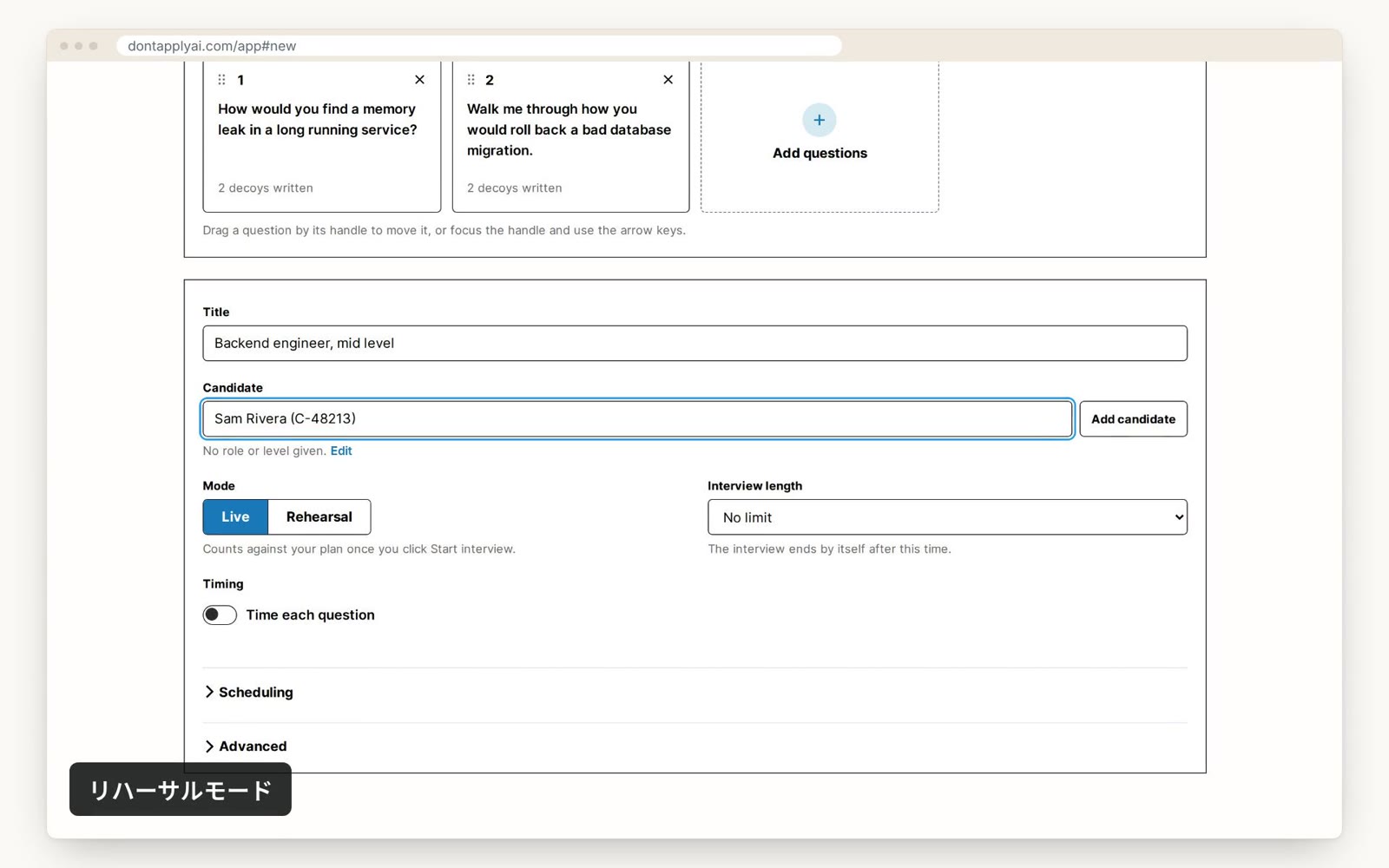
設定するには、面接の作成時に Rehearsal を Mode で選びます。リハーサルは無料なので、何度でも練習できます。
面接を進める
各面接は、候補者には見えないページであるコントロールウィンドウで進めます。 動画ガイドを見ながら、手順どおりに進めてください。
キーボードショートカット
コントロールウィンドウが前面にあるときは、次のキーを使えます。
| キー | 動作 |
|---|---|
| Space または → | 次のスライドを表示 |
| ← | 前のスライドに戻る |
| D | 候補者がおとりの質問に答えたことをマーク |
| P | 長い沈黙をマーク |
| O | 質問とかみ合わない回答をマーク |
| F | 質問にフラグを付ける |
| H | デザインが読みにくいことを報告 |
文字起こし
0:00 初めて本番の面接をする前に、練習をおすすめします。面接の作成時に、「Mode」で「Rehearsal」を選びます。リハーサルは本番と同じように進みますが、プランには数えられず、15分で終わります。候補者の画面では、どの質問もテスト用の質問になり、上に「Rehearsal」と出ます。面接を進めるコントロールウィンドウには、自分の質問がそのまま表示されます。
0:33 コントロールウィンドウが前面にあれば、次のキーが使えます。スペースキーか右矢印で次の質問へ進み、左矢印で戻ります。Dキーは、候補者が画面のおとりの質問に答えたときに押します。Pキーで長い沈黙、Oキーでかみ合わない回答、Fキーで質問にフラグを付けます。もう一度押すと、マークが外れます。読めないスライドは、Hキーでお知らせください。メモ欄に入力中は、キーはそのまま文字になります。
さらにサポートが必要ですか?
お探しの答えが見つからない場合は、メッセージをお送りください。通常は1営業日以内に返信します。