Erste Schritte
Richten Sie Ihr erstes Interview ein, legen Sie einen Termin fest und machen Sie einen Probelauf, bevor es zählt.
In dieser Videoanleitung
Ein Interview erstellen
Ein Interview ist in wenigen Minuten eingerichtet. Sehen Sie sich die Videoanleitung an und folgen Sie jedem Schritt.
Interviewtermin festlegen
Sie können den Termin eines Interviews beim Erstellen festlegen oder später, solange es noch nicht begonnen hat. So legen Sie einen Termin fest:
- Schritt 1Klicken Sie auf New interview. Um einem bereits erstellten Interview einen Termin zu geben, öffnen Sie es und klicken Sie auf Edit.
- Schritt 2Öffnen Sie Scheduling.
- Schritt 3Wählen Sie unter Date das Datum, unter Start time die Startzeit und unter End time die Endzeit. Die Zeiten gelten in Ihrer eigenen Zeitzone.
- Schritt 4Wählen Sie unter Interviewers, wer das Interview führt. Sie können mehrere Personen auswählen.
- Schritt 5Geben Sie unter Candidate's email die E-Mail-Adresse Ihres Kandidaten ein. An diese Adresse senden wir die Kalendereinladung.
- Schritt 6Wählen Sie unter Candidate's time zone die Zeitzone Ihres Kandidaten, falls sie von Ihrer abweicht. Jeder Ort in der Liste zeigt, wie spät es dort dann ist.
- Schritt 7Fügen Sie unter Call link Ihren Link zu Zoom, Teams oder Meet ein, falls Sie einen haben.
- Schritt 8Klicken Sie auf Create interview oder, wenn Sie ein Interview bearbeiten, auf Save changes.
Um ein Interview zu verschieben, ändern Sie Datum oder Uhrzeit und speichern Sie es. Um den Termin zu entfernen, löschen Sie Datum und Uhrzeit. Auch ein Probelauf kann einen Termin haben, und nur seine Interviewer erhalten eine Einladung.
Kalendereinladungen
Wenn Sie ein Interview mit der E-Mail-Adresse eines Kandidaten terminieren, senden wir Ihrem Kandidaten eine Kalendereinladung per E-Mail. Sie nennt die Uhrzeit in seiner Zeitzone, den Link zum Interview, Ihren Link zum Videoanruf, falls Sie einen hinzugefügt haben, und einen Link zum Absagen. Gmail, Outlook und Apple Mail zeigen sie als Einladung an, die Ihr Kandidat in seinen Kalender übernehmen kann. Jede Person, die das Interview führt, erhält eine eigene Einladung, es sei denn, sie hat ihren Kalender verbunden. Dann erscheint das Interview stattdessen dort. Siehe Ihren Kalender verbinden.
Wenn Sie das Interview verschieben oder seinen Link zum Videoanruf ändern, erhalten die Eingeladenen eine aktualisierte Einladung, und der Termin verschiebt sich in ihrem Kalender. Wenn Sie den Termin entfernen, das Interview archivieren oder löschen, erhalten sie eine Absage.
Ihr Kandidat kann bis zum Beginn des Interviews über die Einladung absagen und Ihnen eine Nachricht hinterlassen. In diesem Fall benachrichtigen wir die Interviewer per E-Mail, und die Konsole zeigt einen Hinweis mit seiner Nachricht. Das Interview bleibt in Ihrer Liste, mit durchgestrichenem Termin. Der Hinweis verlinkt auf das Interview, sodass Sie ihm einen neuen Termin geben und es speichern können.
Wenn eine Einladung nicht gesendet werden kann, zeigt das Interview Invitation not sent an. Klicken Sie auf Resend, um es erneut zu versuchen. Einladungen werden nur verschickt, solange Ihr Konto einen Tarif hat.
Der Kalender
Der Kalender zeigt jedes Interview, das einen Termin hat. Um ihn zu öffnen, klicken Sie auf Calendar.
- Klicken Sie auf Week oder Month, um die Ansicht zu wechseln, und auf die Pfeile, um zurück- oder vorzublättern. Mit Today kehren Sie zur aktuellen Woche zurück.
- Klicken Sie auf Everyone, um zu wählen, wessen Interviews angezeigt werden: Me oder eine der darunter aufgeführten Personen. Sie können mehrere auswählen.
- Klicken Sie auf ein Interview, um es zu öffnen.
- Um ein Interview zu terminieren, ziehen Sie in der Wochenansicht an einem Tag von der Start- bis zur Endzeit nach unten. New interview öffnet sich mit diesem Datum und diesen Zeiten. Ein einfacher Klick wählt eine Stunde aus.
Die Zeiten gelten in Ihrer eigenen Zeitzone, die die Wochenansicht oben links anzeigt. Geplante Interviews sind blau, Probeläufe gelb, ein gerade laufendes Interview orange und beendete Interviews grau. Ein Interview, das Ihr Kandidat abgesagt hat, ist durchgestrichen und zeigt seine Nachricht. Auf einem Smartphone listet der Kalender die Interviews der Woche nach Tagen auf.
Üben im Rehearsal-Modus
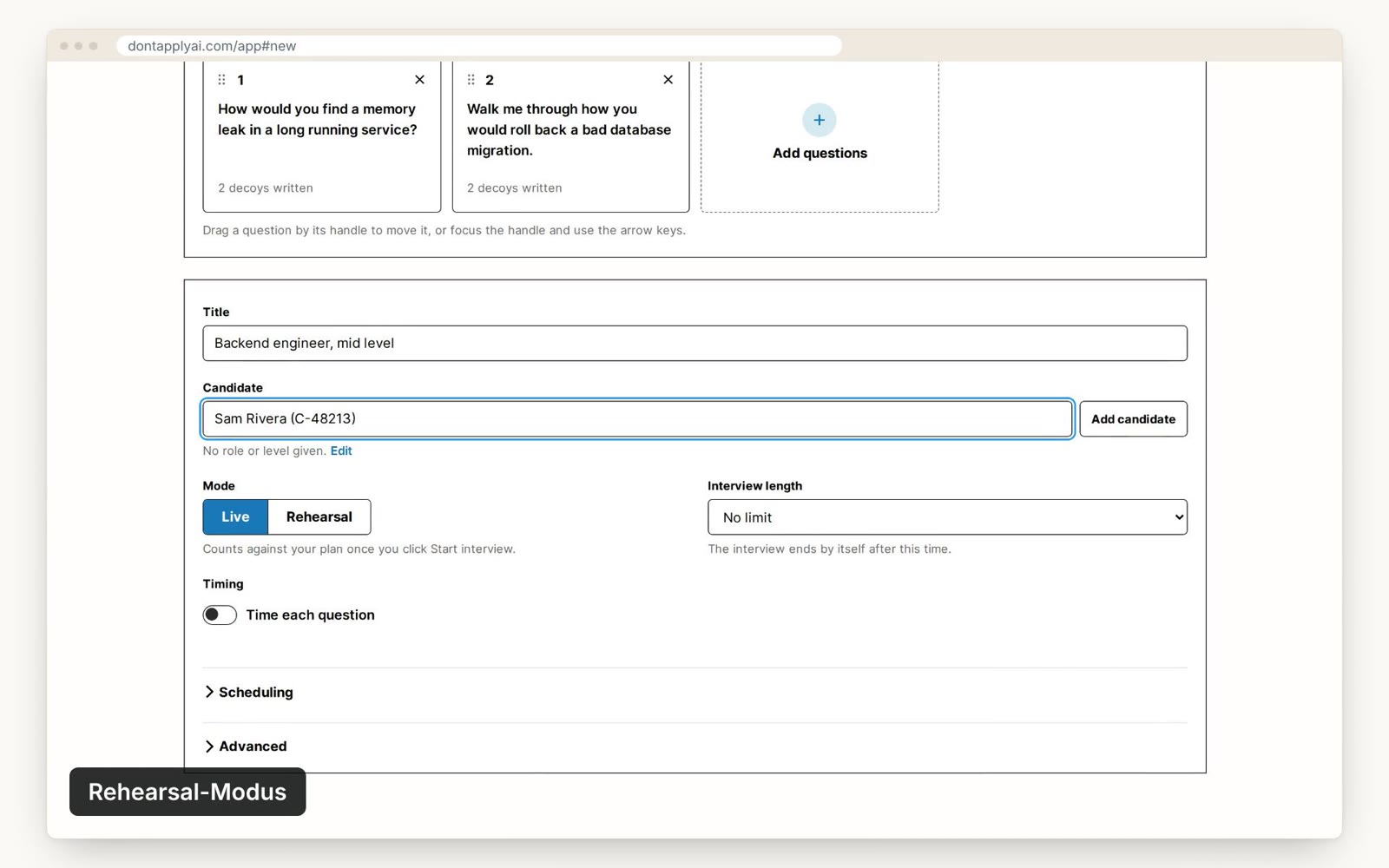
Vor Ihrem ersten echten Interview empfehlen wir einen Probelauf. Ein Probelauf funktioniert wie ein Live-Interview, endet aber nach 15 Minuten, und seine Folien mit Wasserzeichen zeigen anstelle jeder Frage dieselbe Testfrage. Ihr Steuerfenster zeigt weiterhin Ihre eigenen Fragen.
Wählen Sie dazu beim Erstellen des Interviews Rehearsal unter Mode. Probeläufe sind kostenlos, Sie können also so oft üben, wie Sie möchten.
Ein Interview führen
Sie führen jedes Interview von seinem Steuerfenster aus, einer Seite, die Ihr Kandidat nie sieht. Sehen Sie sich die Videoanleitung an und folgen Sie jedem Schritt.
Tastenkürzel
Solange das Steuerfenster im Vordergrund ist, können Sie diese Tasten nutzen:
| Taste | Funktion |
|---|---|
| Leertaste oder → | Nächste Folie zeigen |
| ← | Zur vorherigen Folie zurückgehen |
| D | Vermerken, dass der Kandidat eine Köderfrage beantwortet hat |
| P | Eine lange Pause vermerken |
| O | Eine Antwort vermerken, die nicht zur Frage passte |
| F | Die Frage markieren |
| H | Melden, dass das Design schwer lesbar ist |
Transkript
0:00 Vor Ihrem ersten echten Interview empfehlen wir einen Probelauf. Wählen Sie beim Erstellen des Interviews die Option Rehearsal unter Mode. Ein Probelauf funktioniert wie ein Live-Interview, wird aber nie auf Ihren Tarif angerechnet und endet nach 15 Minuten. Der Bildschirm Ihres Kandidaten zeigt eine Testfrage anstelle jeder Frage, quer darüber steht Rehearsal. Ihr Steuerfenster, die Seite, von der aus Sie das Interview führen, zeigt weiterhin Ihre eigenen Fragen.
0:39 Solange das Steuerfenster im Vordergrund ist, können Sie diese Tasten nutzen. Die Leertaste oder die Pfeiltaste rechts zeigt die nächste Frage, die Pfeiltaste links führt zurück. Drücken Sie D, wenn Ihr Kandidat eine Köderfrage beantwortet, also eine andere Frage auf seinem Bildschirm. Drücken Sie P für eine lange Pause, O für eine unpassende Antwort und F, um die Frage zu markieren. Erneutes Drücken entfernt die Markierung wieder. Kann er die Folie nicht lesen, drücken Sie H, um es uns zu melden. Während Sie in ein Notizfeld tippen, schreiben die Tasten stattdessen Buchstaben.
Brauchen Sie weitere Hilfe?
Wenn Sie die gesuchte Antwort nicht finden, senden Sie uns eine Nachricht. Wir melden uns bei Ihnen, meist innerhalb eines Werktags.