Ein Interview führen
Sie führen jedes Interview von seinem Steuerfenster aus, einer Seite, die Ihr Kandidat nie sieht.
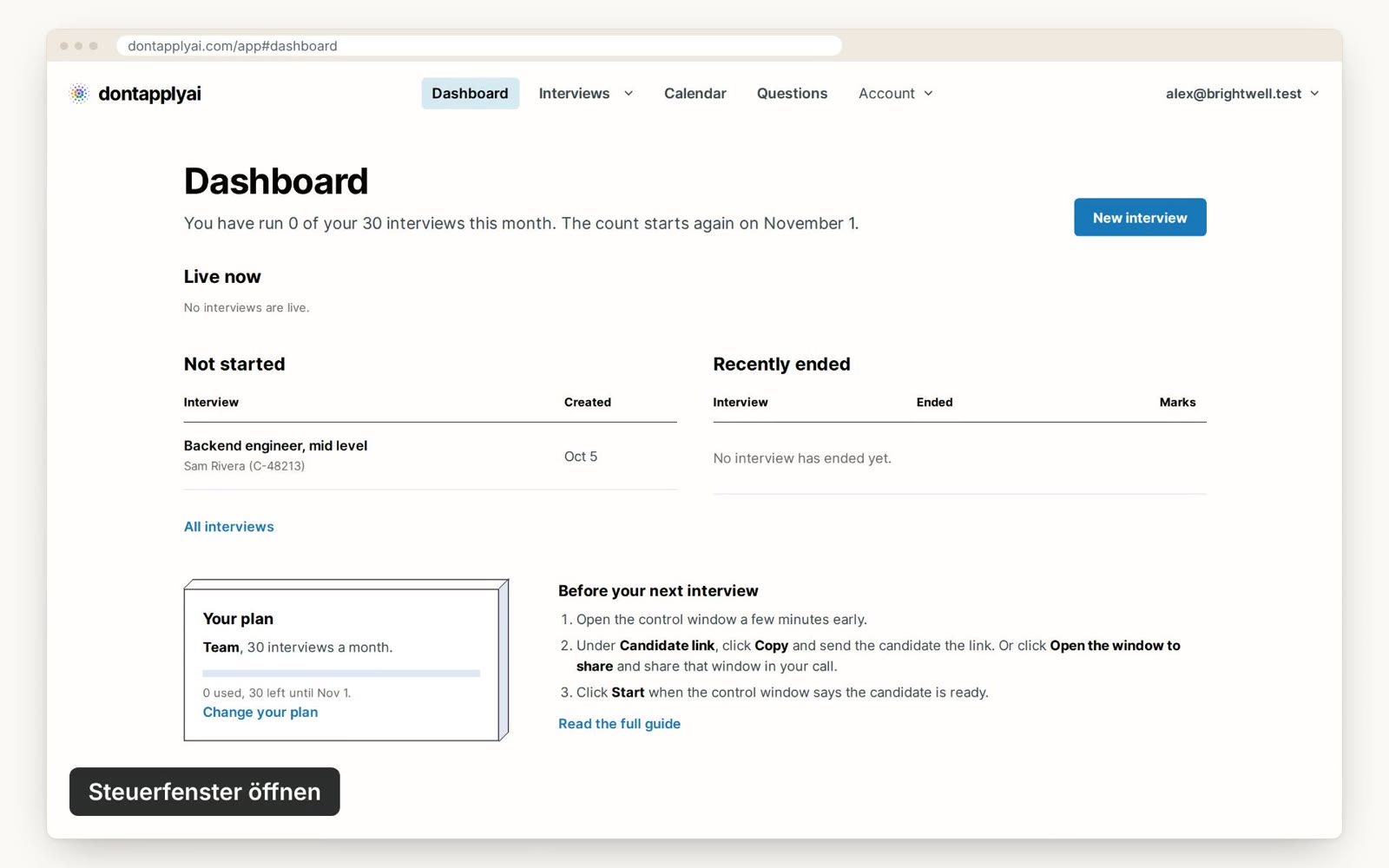
In dieser Videoanleitung
Schritt für Schritt
So führen Sie ein Interview durch:
- Schritt 1
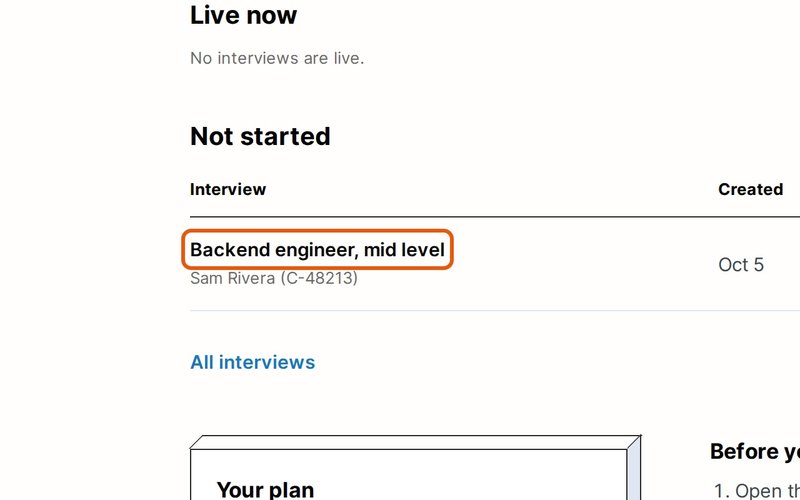
Klicken Sie auf dem Dashboard auf den Titel des Interviews. Sein Steuerfenster öffnet sich.
- Schritt 2
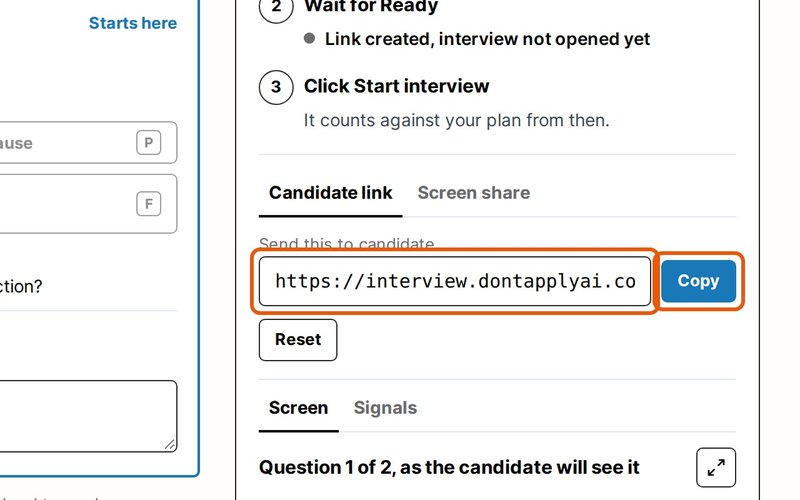
Klicken Sie auf Copy unter Candidate link und senden Sie den Link an Ihren Kandidaten, zum Beispiel im Chat Ihres Videoanrufs.
- Schritt 3
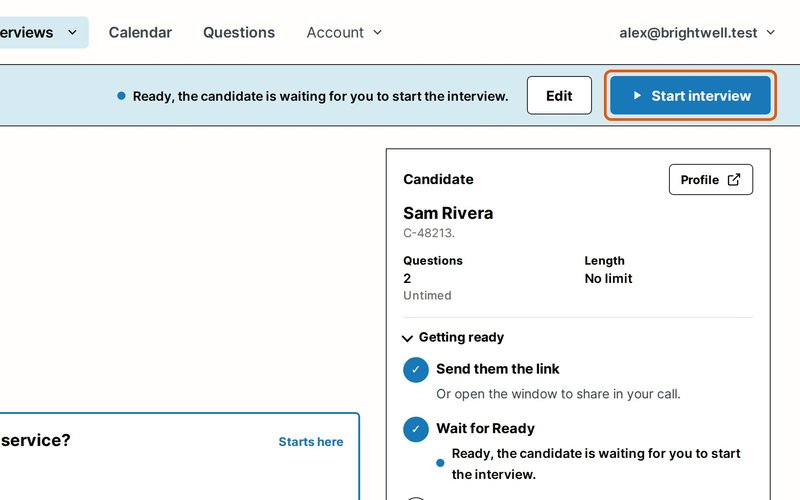
Warten Sie, bis die Zeile neben Start interview meldet, dass Ihr Kandidat bereit ist, und klicken Sie dann darauf. Die erste Frage erscheint auf seinem Bildschirm.
- Schritt 4
Sagen Sie Ihrem Kandidaten, welche Farbe er beantworten soll. Sein Bildschirm zeigt Ihre Frage zwischen Köderfragen in anderen Farben, und Ihr Steuerfenster zeigt diese Farbe in einem Quadrat vor der Frage.
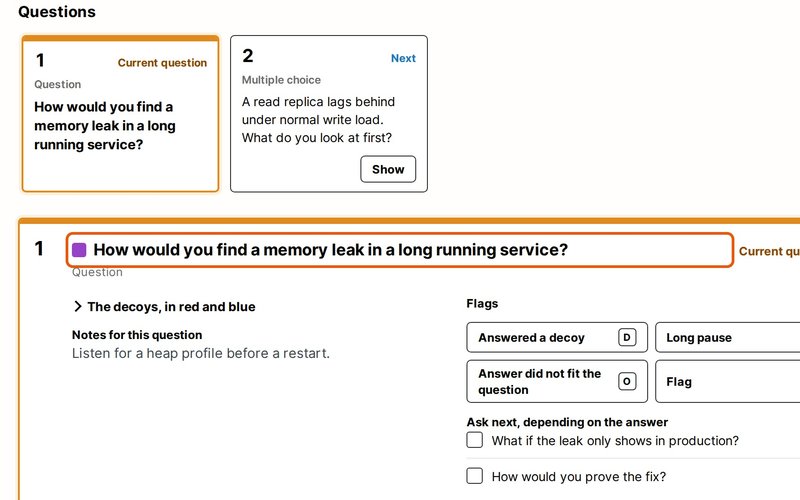
- Schritt 5
Klicken Sie auf Show auf der nächsten Karte unter Questions, um weiterzugehen. Sie können auch die Leertaste für die nächste Frage drücken oder ←, um zurückzugehen.
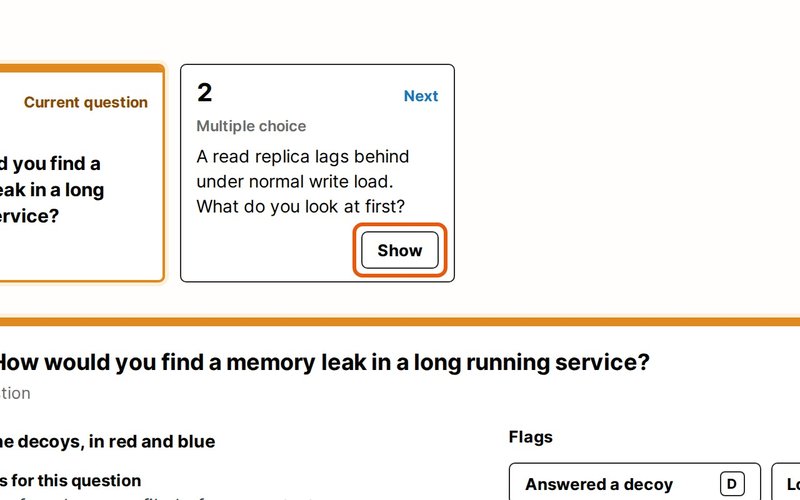
- Schritt 6
Klicken Sie auf eine Markierung wie Long pause oder Answered a decoy, sobald Ihnen so etwas auffällt, oder drücken Sie die darauf angezeigte Taste.
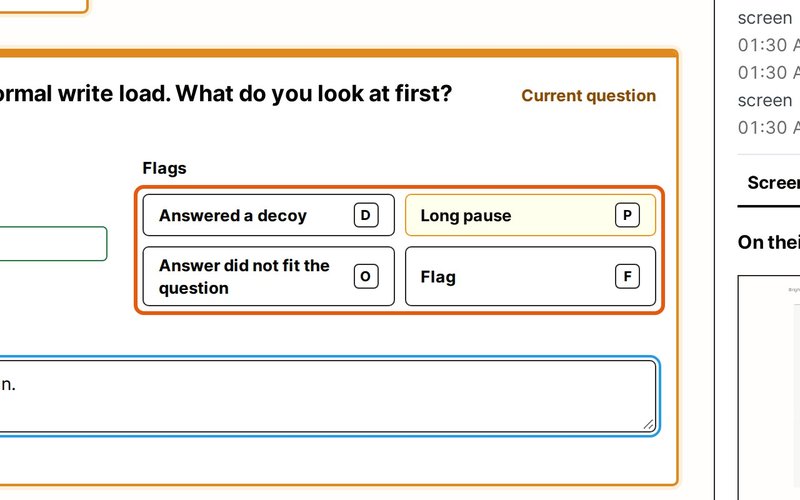
- Schritt 7
Notieren Sie alles Weitere, was Ihnen auffällt, im Notizfeld unter den Markierungen. Ihr Kandidat sieht Ihre Notizen nie.
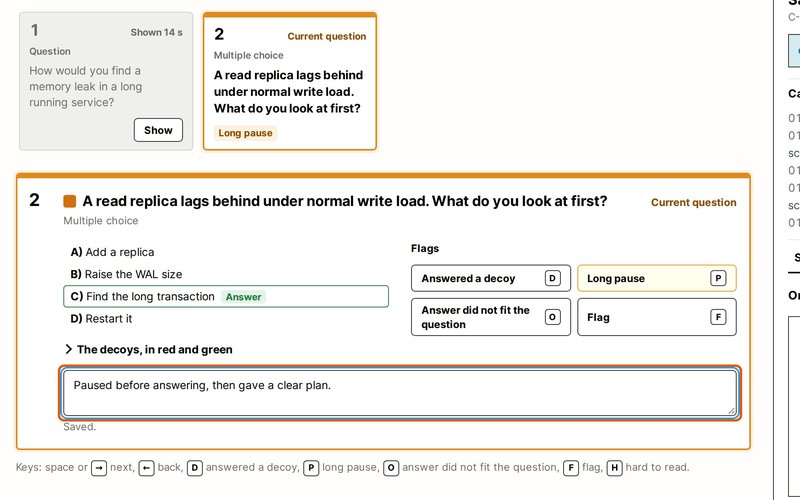
- Schritt 8
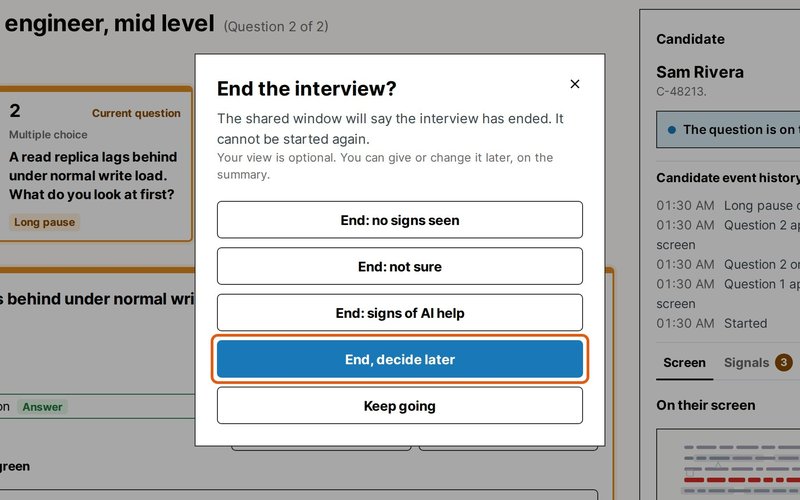
Klicken Sie zum Schluss auf End interview und geben Sie an, ob Sie Anzeichen von KI-Hilfe gesehen haben. Um später zu entscheiden, klicken Sie auf End, decide later.
Um der echten Frage eine andere Farbe zu geben, klicken Sie auf das Quadrat davor und wählen Sie eine Farbe aus. Die Frage wird in einer neuen Anordnung neu gezeichnet, nennen Sie Ihrem Kandidaten also die neue Farbe.
Wenn der Link die falsche Person erreicht, klicken Sie auf Reset, dann auf Reset link, und senden Sie den neuen Link. Der alte Link funktioniert sofort nicht mehr.
Wenn Sie die Fragen zeitlich begrenzt haben, sieht Ihr Kandidat einen Countdown, der an seinem Ende „Time is up“ anzeigt. Nichts geht von selbst weiter, zeigen Sie also die nächste Frage, wenn Sie bereit sind.
Lieber keinen Link senden? Teilen Sie stattdessen ein Fenster in Ihrem Videoanruf.
Wenn Sie ein Live-Interview innerhalb von fünf Minuten beenden, solange noch die erste Frage angezeigt wird, wird es nicht auf Ihren Tarif angerechnet. Das ist bis zu dreimal pro Kalendermonat möglich.
Transkript
0:00 Führen wir ein Interview durch. Klicken Sie im Dashboard auf seinen Titel, und sein Steuerfenster öffnet sich. Ihr Kandidat sieht es nie.
0:12 Mit Copy kopieren Sie den Link und senden ihn Ihrem Kandidaten. Sobald Getting ready meldet, dass er bereit ist, klicken Sie auf Start interview, und die erste Frage erscheint auf seinem Bildschirm.
0:27 Dort steht Ihre Frage zwischen Köderfragen in anderen Farben, also sagen Sie ihm, welche Farbe er beantworten soll. Ihr Steuerfenster zeigt Ihnen die Farbe.
0:41 Weiter geht es mit Show auf der nächsten Karte oder mit der Leertaste.
0:47 Fällt Ihnen etwas auf, etwa eine lange Pause, klicken Sie auf die passende Markierung oder drücken Sie die angezeigte Taste. Notieren Sie, was Sie möchten. Ihr Kandidat sieht Ihre Notizen nie.
1:03 Zum Schluss klicken Sie auf End interview und geben an, ob Sie Anzeichen von KI-Hilfe gesehen haben. Oder wählen Sie End, decide later.
Brauchen Sie weitere Hilfe?
Wenn Sie die gesuchte Antwort nicht finden, senden Sie uns eine Nachricht. Wir melden uns bei Ihnen, meist innerhalb eines Werktags.