Ihr Konto
Ihr Konto erstellen, Ihr Team und wer welches Interview führt, das Design der Folien, wie Sie vorhandene Fragen übernehmen, Kandidatenprofile, Screen Blackout, Single Sign-On und SCIM-Bereitstellung.
In dieser Videoanleitung
Ihr Konto erstellen
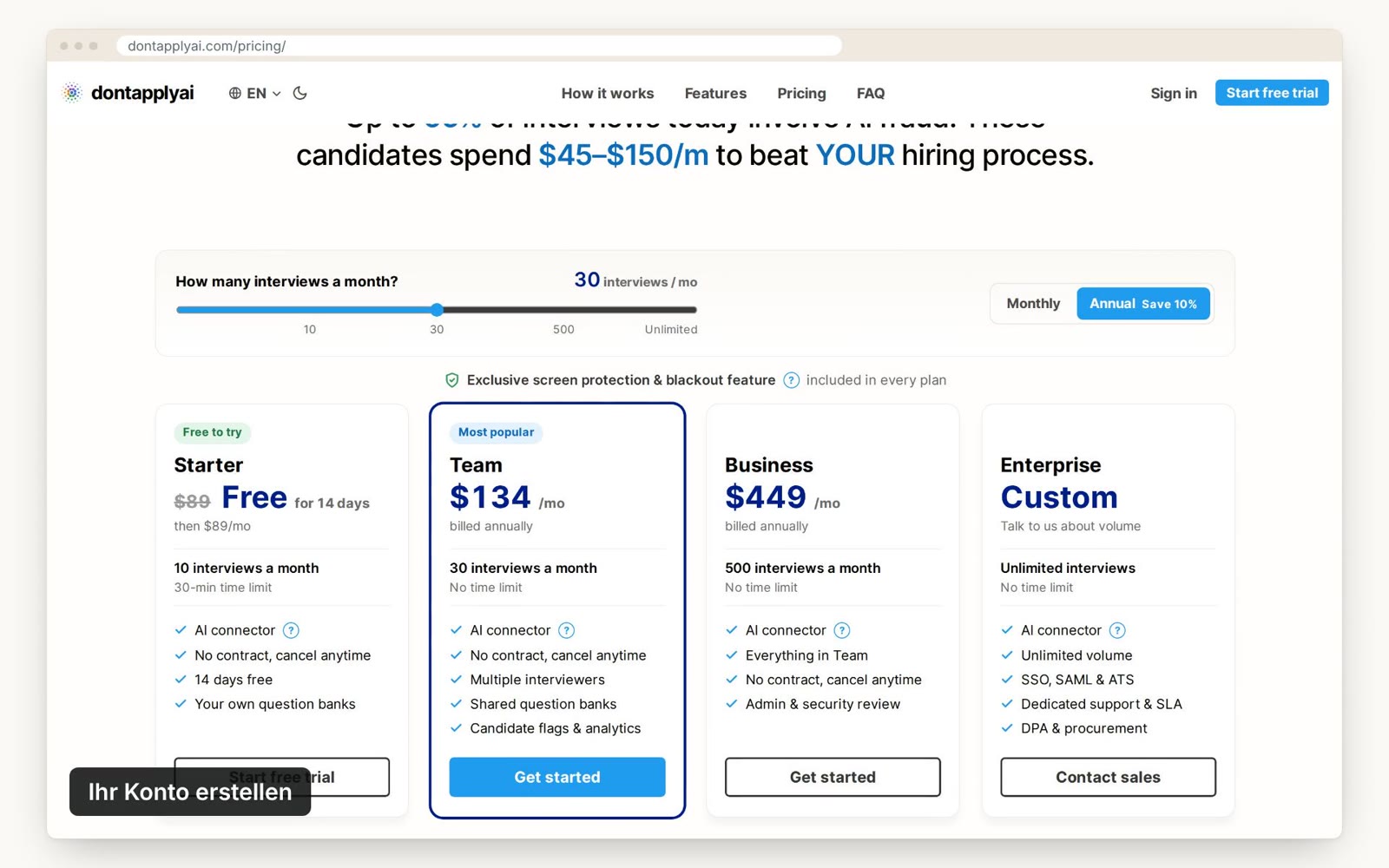
Sie erstellen ein Konto, wenn Sie einen Tarif wählen. So gehen Sie vor:
- Schritt 1Wählen Sie Monatlich oder Jährlich auf der Preisseite und klicken Sie dann auf die Schaltfläche unter dem gewünschten Tarif.
- Schritt 2Geben Sie Ihren Namen, Ihre Position und Ihre geschäftliche E-Mail-Adresse ein und klicken Sie dann auf Code senden. Wir senden Ihnen einen sechsstelligen Code per E-Mail.
- Schritt 3Geben Sie den Code ein und klicken Sie auf Bestätigen.
- Schritt 4Ergänzen Sie Firmenname, Land und Unternehmensgröße, akzeptieren Sie die Bedingungen und klicken Sie auf Konto erstellen.
- Schritt 5Klicken Sie auf der Seite Billing, die sich dann öffnet, erneut auf die Schaltfläche unter Ihrem Tarif und geben Sie Ihre Kartendaten ein. Starter ist 14 Tage kostenlos, und wir belasten Ihre Karte erst nach dem Ende der Testphase.
Solange Ihr Konto keinen Tarif hat, zeigt die Konsole nur Billing, Settings und Support. Endet Ihr Tarif, kann ein Admin Ihre Interviews weiterhin unter Settings herunterladen. Um Ihre Fragen zu behalten, exportieren Sie sie vor dem Ende Ihres Tarifs mit Export CSV auf der Seite Questions.
Wurden Sie in ein Team eingeladen? Dann müssen Sie kein Konto erstellen. Öffnen Sie die Einladung und melden Sie sich mit der Adresse an, an die sie gesendet wurde.
Ihr Team
Jede Person in Ihrem Team hat eine von vier Rollen. Ein Admin darf alles, auch das Team, die Abrechnung und die Einstellungen verwalten. Ein Teammitglied erstellt und führt Interviews und ändert Fragen. Ein Betrachter kann Interviews, Berichte, Kandidaten und Fragen lesen und Notizen zu Kandidaten hinzufügen. Ein Abrechnungsadmin sieht nur den Tarif, die Rechnungen und die Zahlungsdaten.
Admins, Teammitglieder und Betrachter belegen jeweils einen Platz in Ihrem Tarif, Abrechnungsadmins nicht. So laden Sie jemanden ein:
- Schritt 1Klicken Sie auf Account und dann auf Team.
- Schritt 2Geben Sie unter Invite someone die geschäftliche E-Mail-Adresse der Person ein und wählen Sie ihre Rolle.
- Schritt 3Klicken Sie auf Invite. Wir senden der Person per E-Mail einen Link zum Beitreten.
Um die Rolle einer Person später zu ändern, wählen Sie unter Members neben ihrem Namen eine neue aus.
Festlegen, wer ein Interview führt
Jedes Interview wird von einem oder mehreren Admins oder Teammitgliedern geführt: von der Person, die es erstellt hat, sofern sie niemand anderen gewählt hat. Bis zum Ende des Interviews können Sie ändern, wer es führt:
- Schritt 1Klicken Sie auf Interviews.
- Schritt 2Klicken Sie in der Spalte Interviewers auf die Namen.
- Schritt 3Wählen Sie alle Personen aus, die es führen sollen. Ihre Auswahl wird gespeichert, wenn sich die Liste schließt.
Sie können die Auswahl auch unter Interviewers auf der Seite New interview treffen. Jeder Person, die Sie hinzufügen, senden wir per E-Mail einen Link zum Interview, und wenn es einen Termin hat, auch die Uhrzeit und eine Kalendereinladung. Die Einladung Ihres Kandidaten kommt von der ersten Person, die Sie gewählt haben. Klicken Sie auf der Seite Interviews auf Mine, um die Interviews zu sehen, die Sie führen.
Designs
Jede Frage nutzt das farbcodierte Design. Ihre echte Frage steht zwischen anderen Fragen, jede in einer anderen Farbe, während Symbole über den Bildschirm fallen. Ihr Steuerfenster zeigt, welche Farbe Sie nennen, und die Seite Designs zeigt das Design.
Wenn Ihr Kandidat die Folie schwer lesen kann, klicken Sie auf Redraw unter Advanced settings, um eine neue Anordnung zu erhalten. Um uns das zu melden, drücken Sie H im Steuerfenster.
Fragen importieren
Sie können Ihre vorhandenen Fragen übernehmen. Klicken Sie unter Questions auf Import und wählen Sie dann eine dieser Möglichkeiten:
- With your AI assistant: Verbinden Sie Ihren Assistenten über den AI connector, kopieren Sie dann den Prompt und fügen Sie ihn in Ihren Assistenten ein.
- From a CSV file: Wählen Sie die Datei aus und klicken Sie auf Import.
Die CSV-Datei kann diese Spalten haben: text, kind, category, group, decoy1 bis decoy5, notes, followup1 bis followup5, flip, option_a bis option_f und answer. Nur text ist Pflicht. Wenn Sie die Köderfragen leer lassen, schreiben wir zwei für Sie, aber Ihre eigenen funktionieren meist besser.
Die Spalte flip speichert die geänderte Fassung eines Constraint flip zusammen mit der Frage. Sie wird im Interview nicht angezeigt, stellen Sie sie also als nächste Frage oder fügen Sie sie als Nachfrage hinzu.
Die Spalte kind enthält einen dieser Werte: question, flaw, flip, rapid oder mc. Eine Datei kann bis zu 200 Fragen enthalten. Jede Frage darf bis zu 220 Zeichen lang sein, längere kürzt der Import. Eine Datei aus Export CSV können Sie wieder importieren.
Kandidatenprofile
Jeder Kandidat hat ein Profil. Es enthält die Notizen Ihres Teams zu ihm, jedes Interview, das er hatte, und jede Frage, die ihm gezeigt wurde, mit den Markierungen und Notizen dazu. Nur Ihr Team kann es sehen.
- Schritt 1Um ein Profil zu öffnen, klicken Sie auf den Pfeil neben Interviews, dann auf Candidates und auf den Namen oder die Kennung des Kandidaten. Während eines Interviews klicken Sie in der Karte Candidate Ihres Steuerfensters auf Profile und dann auf Full page, um das Profil in der Konsole zu öffnen.
- Schritt 2Um eine Notiz hinzuzufügen, tippen Sie sie in das Notizfeld und klicken Sie auf Add note. Ihre eigenen Notizen können Sie löschen.
- Schritt 3Als Admin können Sie unter Deletion policy festlegen, wann die persönlichen Daten des Kandidaten ausgeblendet werden: nie oder zwischen 30 Tagen und einem Jahr nach seinem letzten Interview. Um sie sofort auszublenden, klicken Sie auf Hide now.
Das Ausblenden entfernt Namen, E-Mail-Adresse und Notizen des Kandidaten von jeder Seite. Nichts wird gelöscht, und seine Interviews und Markierungen bleiben unter seiner Kennung erhalten. Die Löschrichtlinie zählt ab dem Ende seines letzten Interviews, und Hide now funktioniert erst, wenn alle seine Interviews beendet sind.
Hinweis: Das Ausblenden lässt sich nicht rückgängig machen.
Screen Blackout
Screen Blackout schützt die Fragen auf der Seite, die der Link für den Kandidaten öffnet. In Browsern, die es unterstützen, sehen Screenshots, Bildschirmaufnahmen und KI-Tools, die den Bildschirm auslesen, statt der Fragen ein schwarzes Feld.
Wir geben jedes Unternehmen manuell frei, bevor wir die Funktion einschalten: Wir prüfen jedes neue Konto, meist innerhalb von 24 Stunden. Sie müssen uns dafür nicht kontaktieren.
Screen Blackout unter Signals auf der Karte Candidate in Ihrem Steuerfenster zeigt, ob der Browser Ihres Kandidaten es unterstützt.
Single Sign-On
Mit Single Sign-On meldet sich Ihr Team bei dontapplyai über den Identitätsanbieter Ihres Unternehmens an, etwa Okta, Microsoft Entra ID oder Google Workspace, statt mit einem E-Mail-Code. Single Sign-On ist im Enterprise-Tarif enthalten. Falls Ihr Konto es noch nicht hat, klicken Sie in Settings auf Domains and single sign-on und dann auf Talk to us.
Es funktioniert für Adressen unter einer Domain, die Ihr Konto verifiziert hat. Verifizieren Sie also zuerst Ihre Domain. Dann richtet ein Admin es wie folgt mit OpenID Connect ein:
- Schritt 1Klicken Sie auf Account, dann auf Settings und dann auf Domains and single sign-on.
- Schritt 2Geben Sie unter New connection bei Name einen Namen und bei Issuer URL die Aussteller-URL Ihres Identitätsanbieters ein, und klicken Sie dann auf Add connection.
- Schritt 3Erstellen Sie in Ihrem Identitätsanbieter eine OpenID-Connect-Web-App. Klicken Sie auf Copy neben Redirect URI und fügen Sie den Wert in die App ein.
- Schritt 4Geben Sie Client ID und Client secret der App ein. Wenn das Secret abläuft, tragen Sie das Datum unter Secret expires ein, dann benachrichtigen wir Ihre Admins einen Monat vorher per E-Mail. Klicken Sie auf Save.
- Schritt 5Klicken Sie auf Test sign-in und melden Sie sich bei Ihrem Identitätsanbieter an. Der Test zeigt Ihnen, was Ihr Identitätsanbieter gesendet hat, und meldet niemanden bei dontapplyai an.
- Schritt 6Wenn der Test erfolgreich ist, klicken Sie auf Turn on.
Sobald es eingeschaltet ist, können Personen, die auf der Anmeldeseite eine Adresse unter Ihrer Domain eingeben, auf Weiter mit Single Sign-On klicken. Eine neue Person unter Ihrer Domain wird bei ihrer ersten Anmeldung Ihrem Konto hinzugefügt, mit der Rolle, die Sie unter Role for new people gewählt haben. Um Personen nur per Einladung hinzuzufügen, deaktivieren Sie Add new people.
Um Personen Rollen anhand ihrer Gruppen in Ihrem Identitätsanbieter zuzuweisen, geben Sie unter Groups claim den Claim ein, der ihre Gruppen auflistet. Klicken Sie dann für jede Gruppe auf Add group unter Group roles und wählen Sie ihre Rolle. Bei jeder Anmeldung richtet sich die Rolle einer Person nach ihren Gruppen. Ihr letzter Admin bleibt immer Admin.
Um Single Sign-On für alle Personen unter Ihren verifizierten Domains vorzuschreiben, melden Sie sich selbst darüber an und aktivieren Sie dann Require single sign-on unter Sign-in policy. Alle anderen Anmeldungen per E-Mail-Code unter Ihren Domains enden sofort. Personen unter anderen Domains, etwa externe Auftragnehmer, melden sich weiter mit E-Mail-Codes an.
Für den Fall, dass Ihr Identitätsanbieter ausfällt, wählen Sie unter Admins who keep email codes bis zu zwei Admins aus. Ist beim Aktivieren der Vorgabe niemand ausgewählt, werden Sie selbst ausgewählt. Auf der Anmeldeseite klicken diese Admins auf Admin? E-Mail-Code verwenden. Ihre Anmeldung endet nach 8 Stunden, und wir benachrichtigen Ihre anderen Admins jedes Mal per E-Mail.
Eine Anmeldung über Single Sign-On gilt einen Tag. Um das zu ändern, wählen Sie unter Sign-in limit for single sign-on eine andere Dauer.
Änderungen an Single Sign-On und an Ihren Domains erfordern eine Anmeldung innerhalb der letzten 15 Minuten. Ist Ihre Anmeldung älter, klicken Sie auf Sign in again.
SCIM-Bereitstellung
Mit SCIM-Bereitstellung fügt der Identitätsanbieter Ihres Unternehmens Personen zu dontapplyai hinzu, wenn sie ins Unternehmen kommen, hält ihren Namen und ihre Adresse aktuell und sperrt ihren Zugang, wenn sie gehen. Das funktioniert mit Okta, Microsoft Entra ID, OneLogin und JumpCloud und ist im Business-Tarif enthalten.
Ihr Identitätsanbieter kann nur Personen unter einer Domain hinzufügen, die Ihr Konto verifiziert hat. Verifizieren Sie also zuerst Ihre Domain. Außerdem braucht Ihr Konto zwei Admins, bevor Sie das erste Token erstellen, weil Ihr Identitätsanbieter den Zugang eines Admins sperren kann. Dann richtet ein Admin die Bereitstellung ein:
- Schritt 1Klicken Sie auf Account, dann auf Settings und dann auf SCIM provisioning.
- Schritt 2Klicken Sie auf Copy neben Base URL.
- Schritt 3Klicken Sie auf New token und dann auf Copy. Sie sehen das Token nur ein einziges Mal.
- Schritt 4Aktivieren Sie in Ihrem Identitätsanbieter die SCIM-Bereitstellung in Ihrer App für dontapplyai. Fügen Sie die Basis-URL als SCIM-Basis-URL ein, die in Microsoft Entra ID „Tenant URL“ heißt. Fügen Sie das Token als Bearer-Token ein, das in Entra ID „Secret Token“ heißt.
- Schritt 5Wählen Sie in Okta userName als eindeutigen Bezeichner und HTTP Header als Authentifizierungsmodus. Klicken Sie in Entra ID auf Test Connection und deaktivieren Sie dann die Bereitstellung für Gruppen.
Eine Person, die Ihr Identitätsanbieter hinzufügt, erhält die Rolle aus ihrer offenen Einladung, falls sie eine hat. Andernfalls erhält sie die Rolle, die für Single Sign-On unter Role for new people gewählt ist, oder die Rolle Teammitglied. Ihr Identitätsanbieter ändert nie Rollen. Sie ändern sie auf der Seite Team.
Wenn Ihr Identitätsanbieter eine Person sperrt, wird sie sofort abgemeldet und kann sich nicht mehr anmelden. Ihr Platz wird frei, und die Interviews, die sie noch nicht geführt hat, haben keinen Interviewer, bis Sie jemanden wählen. Sie bleibt auf der Seite Team mit dem Vermerk Deactivated und behält ihre Rolle, falls Ihr Identitätsanbieter sie wieder aktiviert. Löscht er eine Person, wird sie aus Ihrem Team entfernt.
Wenn Ihr Tarif eine Platzbegrenzung hat und alle Plätze belegt sind, kann Ihr Identitätsanbieter niemanden hinzufügen oder wieder aktivieren, und wir benachrichtigen Ihre Admins per E-Mail, höchstens einmal am Tag.
Um das Token zu wechseln, erstellen Sie ein neues, hinterlegen es in Ihrem Identitätsanbieter und klicken dann neben dem alten auf Revoke. Sie können zwei Tokens gleichzeitig haben. Änderungen an Tokens erfordern eine Anmeldung innerhalb der letzten 15 Minuten.
Transkript
0:00 Für ein neues Konto klicken Sie auf der Preisseite auf die Schaltfläche unter einem Tarif. Geben Sie Name, Position und geschäftliche E-Mail ein, dann den zugesandten Code. Ergänzen Sie Ihre Firmendaten, akzeptieren Sie die Bedingungen und klicken Sie auf Create account. Auf der Seite Billing klicken Sie erneut auf die Schaltfläche Ihres Tarifs und hinterlegen Ihre Karte. Starter ist 14 Tage kostenlos.
0:32 Jede Frage nutzt dasselbe farbcodierte Design. Für ein Beispiel klicken Sie auf Account, dann auf Designs.
0:41 Um vorhandene Fragen zu übernehmen, klicken Sie auf der Seite Questions auf Import. Um Ihren KI-Assistenten zu nutzen, verbinden Sie ihn über den KI-Connector und kopieren Sie dann den Prompt hinein. Oder wählen Sie eine CSV-Datei mit bis zu 200 Fragen und klicken Sie auf Import.
1:03 Um ein Kandidatenprofil zu öffnen, klicken Sie auf den Pfeil neben Interviews, dann auf Candidates und auf seinen Namen. Es enthält die Notizen Ihres Teams, seine Interviews und jede Frage, die ihm gezeigt wurde, mit Ihren Markierungen und Notizen. Notieren Sie etwas und klicken Sie auf Add note. Das sieht nur Ihr Team. Unter Deletion policy legen Admins fest, wann seine persönlichen Daten ausgeblendet werden, oder klicken auf Hide now. Das Ausblenden ist endgültig.
Brauchen Sie weitere Hilfe?
Wenn Sie die gesuchte Antwort nicht finden, senden Sie uns eine Nachricht. Wir melden uns bei Ihnen, meist innerhalb eines Werktags.