계정
계정 만들기, 팀과 각 면접의 진행자, 슬라이드 디자인, 기존 질문을 가져오는 방법, 지원자 프로필, Screen Blackout, 싱글 사인온, SCIM 프로비저닝을 다룹니다.
이 동영상 가이드의 내용
계정 만들기
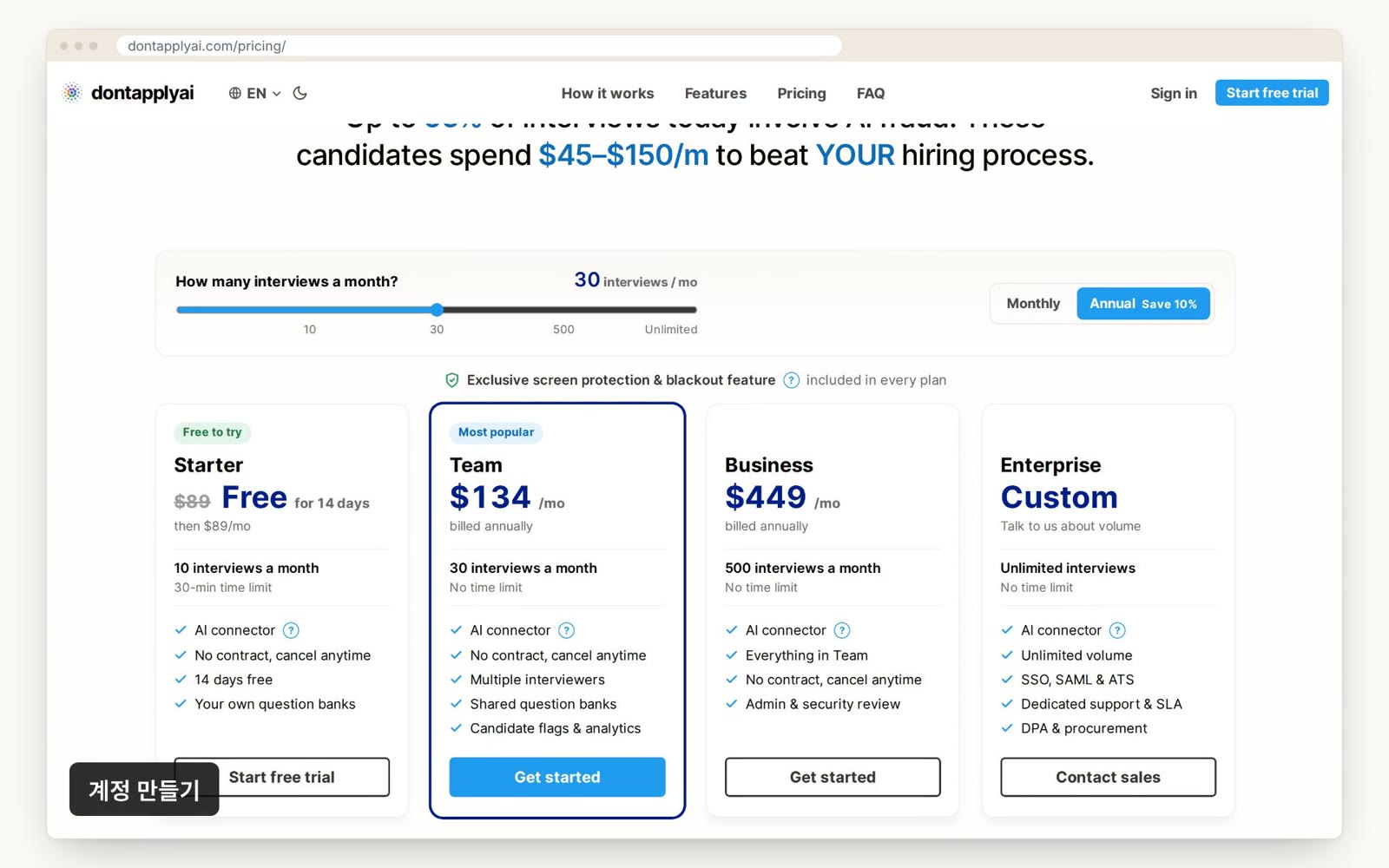
계정은 요금제를 선택할 때 만듭니다. 계정을 만드는 방법은 다음과 같습니다.
- 1단계월간 또는 연간을 요금제 페이지에서 선택한 다음, 원하는 요금제 아래의 버튼을 클릭하세요.
- 2단계이름, 직책, 업무용 이메일을 입력한 다음 코드 보내기를 클릭하세요. 6자리 코드가 이메일로 발송됩니다.
- 3단계코드를 입력하고 확인을 클릭하세요.
- 4단계회사 이름, 국가, 회사 규모를 입력하고 약관에 동의한 다음 계정 만들기를 클릭하세요.
- 5단계열리는 Billing 페이지에서 선택한 요금제 아래의 버튼을 다시 클릭하고 카드 정보를 입력하세요. Starter는 14일 동안 무료이며, 무료 체험이 끝날 때까지 카드에 요금이 청구되지 않습니다.
계정에 요금제가 적용되기 전까지 콘솔에는 Billing, Settings, Support만 표시됩니다. 요금제가 종료되어도 관리자는 Settings에서 면접 데이터를 다운로드할 수 있습니다. 질문을 보관하려면 요금제가 종료되기 전에 Questions 페이지에서 Export CSV로 내보내세요.
팀에 초대받으셨나요? 그렇다면 계정을 만들 필요가 없습니다. 초대 이메일을 열고, 초대를 받은 주소로 로그인하세요.
팀
팀의 모든 구성원에게는 네 가지 역할 중 하나가 부여됩니다. 관리자는 팀, 결제, 설정 관리를 포함해 모든 작업을 할 수 있습니다. 팀원은 면접을 만들고 진행하며 질문을 변경합니다. 뷰어는 면접, 보고서, 지원자, 질문을 볼 수 있고 지원자에 대한 메모를 추가할 수 있습니다. 결제 관리자는 요금제, 청구서, 결제 정보만 볼 수 있습니다.
관리자, 팀원, 뷰어는 각각 요금제의 시트를 하나씩 사용합니다. 결제 관리자는 시트를 사용하지 않습니다. 구성원을 초대하는 방법은 다음과 같습니다.
- 1단계Account, Team을 차례로 클릭하세요.
- 2단계Invite someone에서 초대할 사람의 업무용 이메일을 입력하고 역할을 선택하세요.
- 3단계Invite를 클릭하세요. 초대받은 사람에게 참여 링크가 이메일로 발송됩니다.
나중에 역할을 바꾸려면 Members에서 해당 구성원의 이름 옆에서 새 역할을 선택하세요.
면접 진행자 정하기
각 면접은 한 명 이상의 관리자나 팀원이 진행합니다. 면접을 만든 사람이 다른 사람을 지정하지 않았다면 만든 사람이 진행합니다. 진행자는 면접이 끝날 때까지 다음과 같이 바꿀 수 있습니다.
- 1단계Interviews를 클릭하세요.
- 2단계Interviewers 열에서 이름을 클릭하세요.
- 3단계면접을 진행할 사람을 모두 선택하세요. 목록이 닫히면 선택 내용이 저장됩니다.
Interviewers는 New interview 페이지에서도 선택할 수 있습니다. 추가한 사람마다 면접 링크가 이메일로 발송되며, 면접 시간이 정해져 있으면 시간과 캘린더 초대도 함께 발송됩니다. 지원자에게 가는 초대는 처음 선택한 사람의 이름으로 발송됩니다. 본인이 진행하는 면접을 보려면 Interviews 페이지에서 Mine을 클릭하세요.
디자인
모든 질문에는 색으로 구분하는 디자인이 사용됩니다. 실제 질문은 각기 다른 색의 다른 질문들 사이에 놓이고, 화면 위로 아이콘이 떨어집니다. 어떤 색의 질문에 답하라고 할지는 제어 창에 표시되며, 디자인은 Designs 페이지에서 볼 수 있습니다.
지원자가 슬라이드를 읽기 어려워하면 Redraw를 클릭해 새 배치로 바꾸세요. 이 버튼은 Advanced settings 아래에 있습니다. 이 문제를 dontapplyai에 알리려면 제어 창에서 H 키를 누르세요.
질문 가져오기
이미 가지고 있는 질문을 가져올 수 있습니다. Questions에서 Import를 클릭한 다음, 다음 중 하나를 선택하세요.
- With your AI assistant: AI connector로 AI 어시스턴트를 연결한 다음, 프롬프트를 복사해 어시스턴트에 붙여 넣으세요.
- From a CSV file: 파일을 선택하고 Import를 클릭하세요.
CSV 파일에 넣을 수 있는 열은 text, kind, category, group, decoy1~decoy5, notes, followup1~followup5, flip, option_a~option_f, answer입니다. 필수 열은 text뿐입니다. 미끼 질문을 비워 두면 dontapplyai가 두 개를 작성해 드리지만, 대개는 직접 작성한 미끼 질문이 더 효과적입니다.
flip 열에는 조건 바꾸기 질문에서 조건을 바꾼 버전을 원래 질문과 함께 저장합니다. 이 버전은 면접 중에 표시되지 않으므로 다음 질문으로 내거나 후속 질문으로 추가하세요.
kind 열의 값은 question, flaw, flip, rapid, mc 중 하나입니다. 파일 하나에 질문을 최대 200개까지 넣을 수 있습니다. 질문은 각각 최대 220자이며, 더 긴 질문은 가져올 때 잘립니다. Export CSV로 내보낸 파일도 다시 가져올 수 있습니다.
지원자 프로필
지원자마다 프로필이 있습니다. 프로필에는 지원자에 대한 팀의 메모, 지원자가 치른 모든 면접, 지원자에게 보여 준 모든 질문이 담기며, 질문마다 남긴 표시와 메모도 함께 볼 수 있습니다. 프로필은 팀만 볼 수 있습니다.
- 1단계프로필을 열려면 Interviews 옆의 화살표를 클릭하고 Candidates를 클릭한 다음, 지원자의 이름이나 참조 ID를 클릭하세요. 면접 중에는 제어 창의 Candidate 카드에서 Profile을 클릭하고, 콘솔에서 열려면 Full page를 클릭하세요.
- 2단계메모를 추가하려면 메모란에 입력하고 Add note를 클릭하세요. 본인이 쓴 메모는 삭제할 수 있습니다.
- 3단계관리자는 Deletion policy에서 지원자의 개인 정보를 숨길 시점을 정할 수 있습니다. 숨기지 않도록 하거나, 마지막 면접 후 30일에서 1년 사이로 정할 수 있습니다. 바로 숨기려면 Hide now를 클릭하세요.
숨기면 모든 페이지에서 지원자의 이름, 이메일 주소, 메모가 사라집니다. 삭제되는 데이터는 없으며, 면접과 표시는 참조 ID 아래에 그대로 남습니다. 삭제 정책의 기간은 마지막 면접이 끝난 시점부터 계산되며, Hide now는 지원자의 모든 면접이 끝난 뒤에만 사용할 수 있습니다.
참고: 숨기기는 되돌릴 수 없습니다.
Screen Blackout
Screen Blackout은 지원자 링크에서 질문을 보호합니다. 이 기능을 지원하는 브라우저에서는 스크린샷, 화면 녹화, 화면을 읽는 AI 도구에 질문 대신 검은 상자가 보입니다.
회사마다 직접 승인한 후에 이 기능을 켜 드립니다. 모든 새 계정을 검토하며, 보통 24시간 안에 처리됩니다. 따로 문의하실 필요는 없습니다.
Screen Blackout은 Signals 탭(제어 창의 Candidate 카드)에 표시되며, 지원자의 브라우저가 이 기능을 지원하는지 알려 줍니다.
싱글 사인온
싱글 사인온을 사용하면 팀 구성원은 이메일 코드 대신 Okta, Microsoft Entra ID, Google Workspace 같은 회사의 ID 공급자를 통해 dontapplyai에 로그인합니다. 이 기능은 Enterprise 요금제에 포함됩니다. 계정에서 아직 이 기능을 사용할 수 없다면 Settings에서 Domains and single sign-on을 클릭한 다음 Talk to us를 클릭하세요.
싱글 사인온은 계정에서 인증한 도메인의 주소에만 적용되므로 먼저 도메인을 인증하세요. 그런 다음 관리자가 아래와 같이 OpenID Connect로 설정합니다.
- 1단계Account, Settings, Domains and single sign-on을 차례로 클릭하세요.
- 2단계New connection에서 Name과 ID 공급자의 Issuer URL을 입력한 다음 Add connection을 클릭하세요.
- 3단계ID 공급자에서 OpenID Connect 웹 앱을 만드세요. Copy를 클릭해 Redirect URI를 복사한 다음 앱에 붙여 넣으세요.
- 4단계앱의 Client ID와 Client secret을 입력하세요. 시크릿에 만료일이 있으면 Secret expires에 그 날짜를 입력하세요. 만료 한 달 전에 관리자에게 이메일로 알려 드립니다. Save를 클릭하세요.
- 5단계Test sign-in을 클릭하고 ID 공급자에서 로그인하세요. 테스트에서는 ID 공급자가 보낸 정보가 표시되며, 실제로 dontapplyai에 로그인되는 사람은 없습니다.
- 6단계테스트를 통과하면 Turn on을 클릭하세요.
기능을 켜면 로그인 페이지에서 회사 도메인의 주소를 입력한 사람은 싱글 사인온으로 계속을 클릭할 수 있습니다. 회사 도메인의 새 사용자는 처음 로그인할 때 Role for new people에서 선택한 역할로 계정에 합류합니다. 초대를 통해서만 사용자를 추가하려면 Add new people을 끄세요.
ID 공급자의 그룹에 따라 역할을 부여하려면 그룹 목록이 담긴 클레임을 Groups claim에 입력하세요. 그런 다음 그룹마다 Add group을 클릭해 Group roles에 추가하고 역할을 선택하세요. 사용자가 로그인할 때마다 역할이 소속 그룹에 맞춰 정해집니다. 마지막 남은 관리자는 항상 관리자로 유지됩니다.
인증된 도메인의 모든 사용자에게 싱글 사인온을 필수로 적용하려면, 먼저 본인이 싱글 사인온으로 로그인한 다음 Require single sign-on을 켜세요. 이 옵션은 Sign-in policy 아래에 있습니다. 회사 도메인에서 이메일 코드로 로그인한 다른 모든 사용자의 세션은 즉시 종료됩니다. 외부 계약자처럼 다른 도메인을 쓰는 사용자는 계속 이메일 코드를 사용합니다.
ID 공급자에 장애가 생길 때를 대비해 Admins who keep email codes에서 관리자를 최대 2명까지 선택하세요. 필수 적용을 켤 때 선택된 사람이 없으면 본인이 선택됩니다. 이 관리자는 로그인 페이지에서 관리자이신가요? 이메일 코드 사용을 클릭합니다. 이렇게 로그인한 세션은 8시간 후에 종료되며, 이 방법으로 로그인할 때마다 다른 관리자에게 이메일로 알려 드립니다.
싱글 사인온으로 로그인한 세션은 하루 동안 유지됩니다. 이 기간을 바꾸려면 Sign-in limit for single sign-on에서 다른 기간을 선택하세요.
싱글 사인온과 도메인 설정을 변경하려면 최근 15분 이내에 로그인한 상태여야 합니다. 로그인한 지 15분이 지났다면 Sign in again을 클릭하세요.
SCIM 프로비저닝
SCIM 프로비저닝을 사용하면 회사의 ID 공급자가 입사한 사람을 dontapplyai에 추가하고, 이름과 이메일 주소를 최신 상태로 유지하며, 퇴사한 사람의 접근 권한을 비활성화합니다. Okta, Microsoft Entra ID, OneLogin, JumpCloud와 함께 사용할 수 있으며, Business 요금제에 포함됩니다.
ID 공급자는 계정에서 인증한 도메인의 사용자만 추가할 수 있으므로 먼저 도메인을 인증하세요. 또한 ID 공급자가 관리자의 접근 권한도 비활성화할 수 있으므로, 첫 토큰을 만들기 전에 계정에 관리자가 2명 있어야 합니다. 그런 다음 관리자가 다음과 같이 설정합니다.
- 1단계Account, Settings, SCIM provisioning을 차례로 클릭하세요.
- 2단계Copy를 클릭해 Base URL을 복사하세요.
- 3단계New token, Copy를 차례로 클릭하세요. 토큰은 한 번만 볼 수 있습니다.
- 4단계ID 공급자에서 dontapplyai용 앱의 SCIM 프로비저닝을 켜세요. 기본 URL은 SCIM 기본 URL로 붙여 넣으세요. Microsoft Entra ID에서는 이 항목을 Tenant URL이라고 합니다. 토큰은 Bearer 토큰으로 붙여 넣으세요. Entra ID에서는 이 항목을 Secret Token이라고 합니다.
- 5단계Okta에서는 고유 식별자로 userName을, 인증 모드로 HTTP Header를 선택하세요. Entra ID에서는 Test Connection을 클릭한 다음 그룹 프로비저닝을 끄세요.
ID 공급자가 추가한 사용자에게 대기 중인 초대가 있으면 그 초대의 역할이 부여됩니다. 초대가 없으면 싱글 사인온의 Role for new people에서 선택한 역할이 부여되고, 이 역할도 없으면 팀원 역할이 부여됩니다. ID 공급자는 역할을 바꾸지 않습니다. 역할은 Team 페이지에서 바꾸세요.
ID 공급자가 사용자를 비활성화하면 그 사용자는 즉시 로그아웃되며 로그인할 수 없습니다. 사용하던 시트는 비게 되고, 그 사용자가 아직 진행하지 않은 면접은 새 면접관을 지정할 때까지 면접관이 없는 상태가 됩니다. 이 사용자는 Deactivated로 표시된 채 Team 페이지에 남으며, ID 공급자가 다시 활성화하면 기존 역할을 유지합니다. ID 공급자가 사용자를 삭제하면 그 사용자는 팀에서 제거됩니다.
요금제에 시트 한도가 있고 모든 시트가 사용 중이면 ID 공급자는 사용자를 추가하거나 다시 활성화할 수 없으며, 관리자에게 하루 최대 한 번 이메일로 알려 드립니다.
토큰을 교체하려면 새 토큰을 만들어 ID 공급자에 입력한 다음, 이전 토큰 옆의 Revoke를 클릭하세요. 토큰은 한 번에 2개까지 둘 수 있습니다. 토큰을 변경하려면 최근 15분 이내에 로그인한 상태여야 합니다.
스크립트
0:00 계정을 만들려면 요금제 페이지에서 원하는 요금제 아래의 버튼을 클릭하세요. 이름, 직책, 업무용 이메일을 입력한 다음, 이메일로 받은 코드를 입력하세요. 회사 정보를 입력하고 약관에 동의한 다음, Create account를 클릭하세요. Billing 페이지에서 선택한 요금제의 버튼을 다시 클릭해 카드 정보를 입력하세요. Starter는 14일 동안 무료입니다.
0:30 모든 질문에는 색으로 구분하는 같은 디자인이 사용됩니다. 예시를 보려면 Account를 클릭한 다음 Designs를 클릭하세요.
0:40 이미 가지고 있는 질문을 가져오려면 Questions 페이지에서 Import를 클릭하세요. AI 어시스턴트를 사용하려면 AI 커넥터로 연결한 다음, 프롬프트를 복사해 어시스턴트에 붙여 넣으세요. 또는 질문을 최대 200개까지 담은 CSV 파일을 선택하고 Import를 클릭하세요.
1:03 지원자 프로필을 열려면 Interviews 옆의 화살표를 클릭하고, Candidates를 클릭한 다음, 지원자의 이름을 클릭하세요. 프로필에는 팀의 메모, 지원자의 면접, 지원자가 본 모든 질문이 표시와 메모까지 함께 남아 있습니다. 메모를 입력하고 Add note를 클릭하세요. 메모는 팀만 볼 수 있습니다. Deletion policy에서 관리자는 지원자의 개인 정보를 숨길 시점을 정하거나, Hide now를 클릭할 수 있습니다. 숨기기는 되돌릴 수 없습니다.
도움이 더 필요하신가요?
원하시는 답을 찾지 못했다면 메시지를 보내 주세요. 보통 영업일 기준 1일 이내에 답변드립니다.