Ein Interview erstellen
Ein Interview ist in wenigen Minuten eingerichtet. Sehen Sie sich die Videoanleitung an oder folgen Sie den Schritten unten.
In dieser Videoanleitung
Schritt für Schritt
So erstellen Sie ein Interview:
- Schritt 1
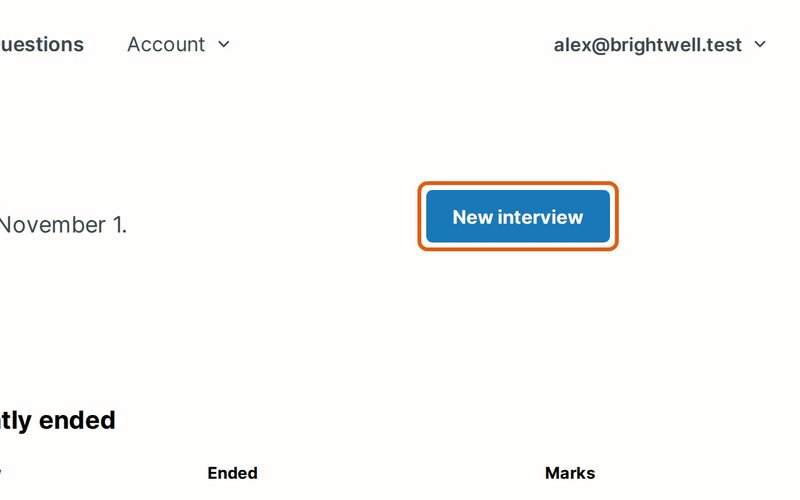
Klicken Sie auf New interview.
- Schritt 2
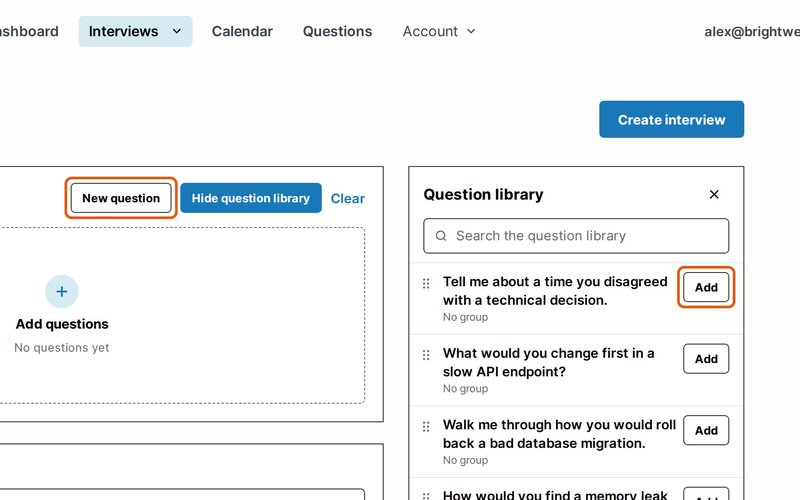
Klicken Sie auf Add neben jeder gewünschten Frage in der Question library. Ist sie geschlossen, klicken Sie zuerst auf Show question library. Um eine Frage nur für dieses Interview zu schreiben, klicken Sie auf New question.
- Schritt 3
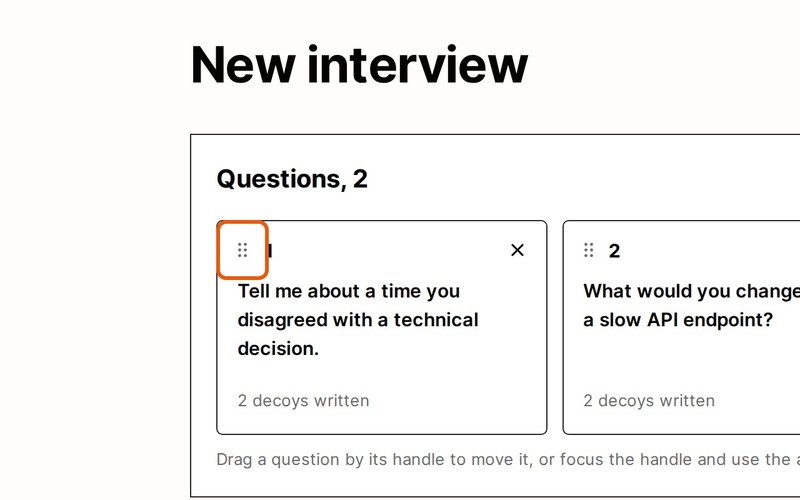
Ziehen Sie eine Frage an ihrem gepunkteten Griff, um die Reihenfolge zu ändern.
- Schritt 4
Geben Sie unter Title einen Titel ein, den Ihr Team wiedererkennt.
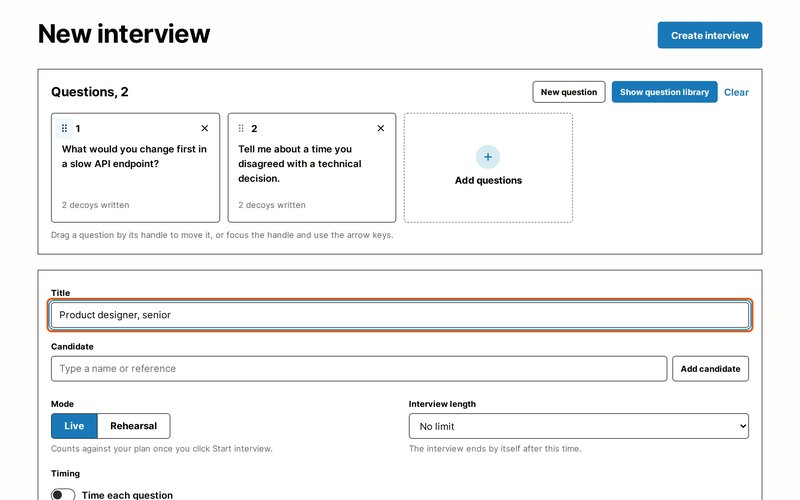
- Schritt 5
Geben Sie unter Candidate einen Namen oder eine Kennung ein und wählen Sie die Person aus der Liste. Um jemand Neues hinzuzufügen, klicken Sie auf Add candidate. Nur Ihr Team sieht den Namen.
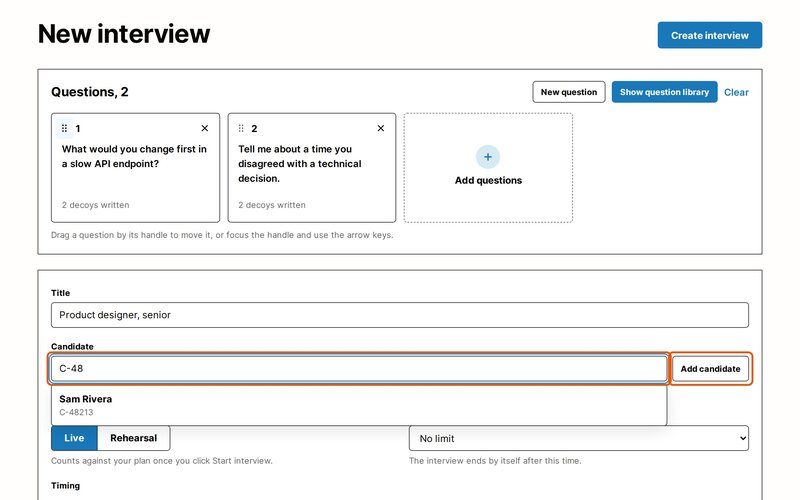
- Schritt 6
Lassen Sie Live unter Mode ausgewählt, oder wählen Sie Rehearsal für einen kostenlosen Probelauf, zum Beispiel mit einer Kollegin oder einem Kollegen. Ein Live-Interview wird auf Ihren Tarif angerechnet, sobald Sie es starten. Unter Interview length wählen Sie, wie lange es dauern darf. Danach endet es von selbst. Ihr Tarif legt fest, wie lang Sie höchstens wählen können.
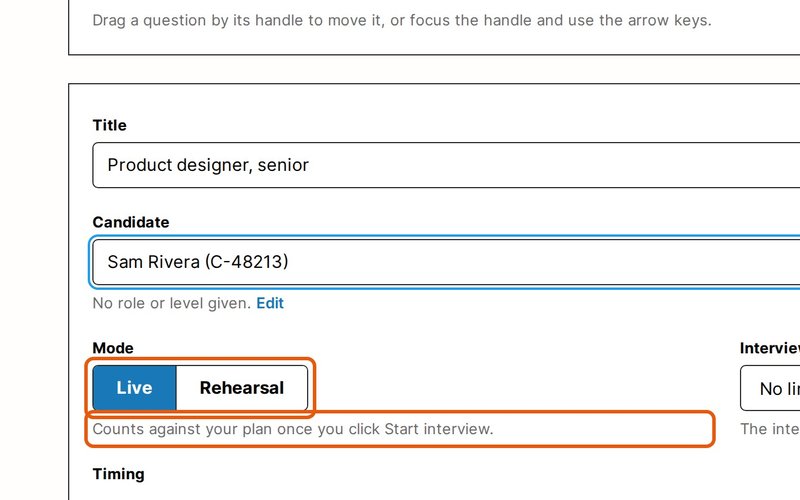
- Schritt 7
Aktivieren Sie Time each question, wenn Ihr Kandidat einen Countdown sehen soll.
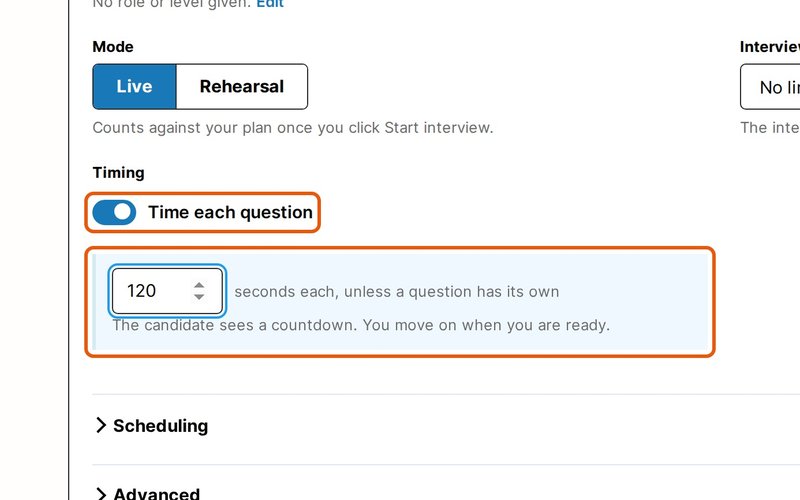
- Schritt 8
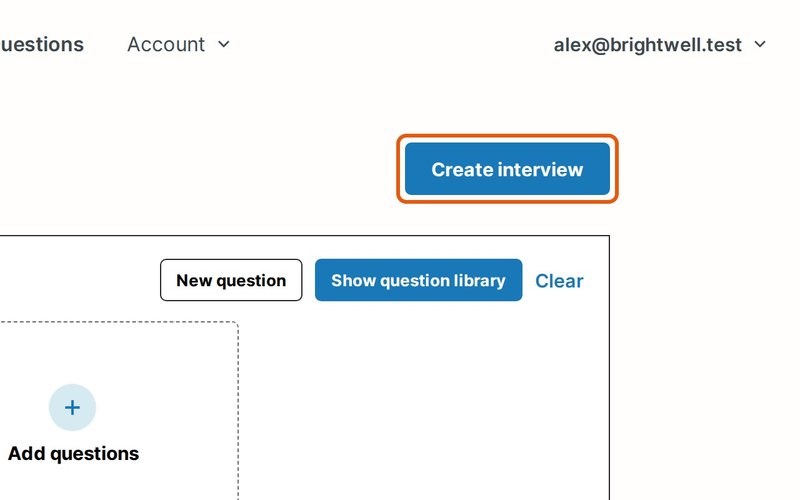
Klicken Sie oben auf der Seite auf Create interview, und Sie sind startklar.
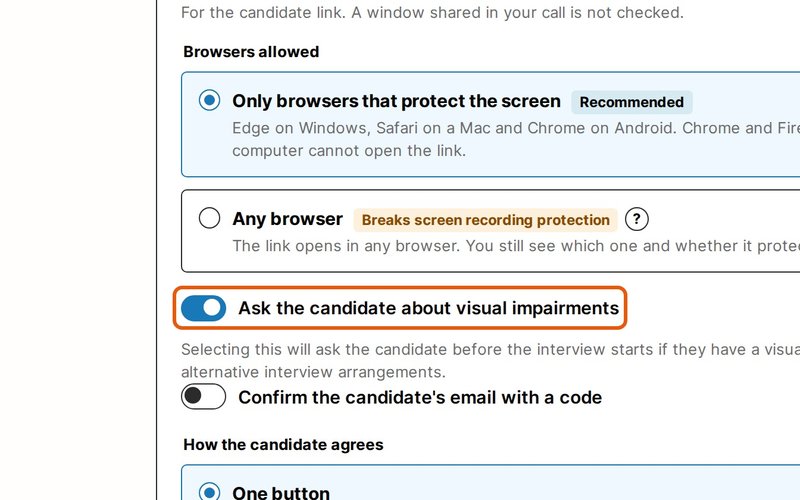
Unter Advanced finden Sie die Einstellungen für den Link Ihres Kandidaten: welche Browser ihn öffnen können, ob nach Sehbeeinträchtigungen und nach seinem Standort gefragt wird und ob er seine E-Mail-Adresse mit einem Code bestätigen muss. Die Standardwerte passen für die meisten Interviews.
Um dem Interview einen Termin zu geben und Ihrem Kandidaten eine Kalendereinladung zu senden, öffnen Sie Scheduling und füllen Sie die Felder aus. Siehe Interviewtermin festlegen.
Transkript
0:00 Erstellen wir ein Interview. Klicken Sie auf New interview, dann auf Add neben den gewünschten Fragen. Ordnen Sie sie per Ziehen an.
0:14 Vergeben Sie einen Titel und wählen Sie Ihren Kandidaten. Nur Ihr Team sieht diesen Namen.
0:25 Nehmen Sie Live für den Ernstfall oder Rehearsal für einen kostenlosen Probelauf.
0:33 Für einen Countdown bei jeder Frage aktivieren Sie Time each question.
0:39 Klicken Sie auf Create interview, und Sie sind startklar.
Brauchen Sie weitere Hilfe?
Wenn Sie die gesuchte Antwort nicht finden, senden Sie uns eine Nachricht. Wir melden uns bei Ihnen, meist innerhalb eines Werktags.