创建面试
设置一场面试只需几分钟。您可以观看视频指南,或按照以下步骤操作。
本视频指南的内容
操作步骤
要创建面试,请按以下步骤操作:
- 第 1 步
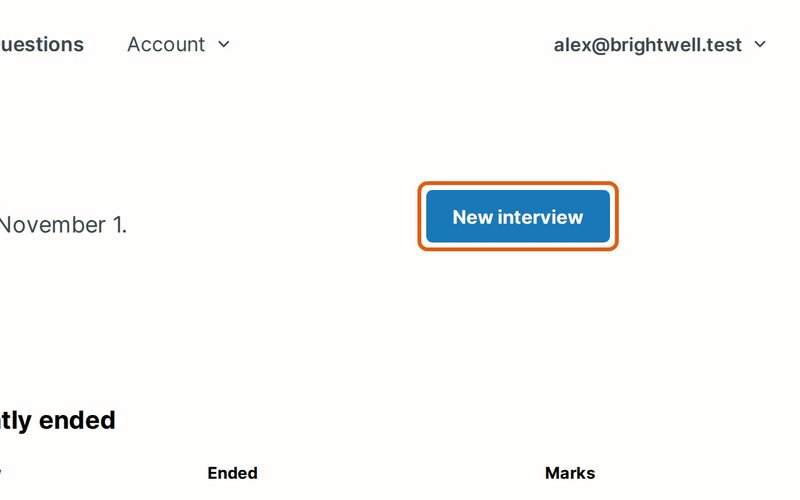
点击 New interview。
- 第 2 步
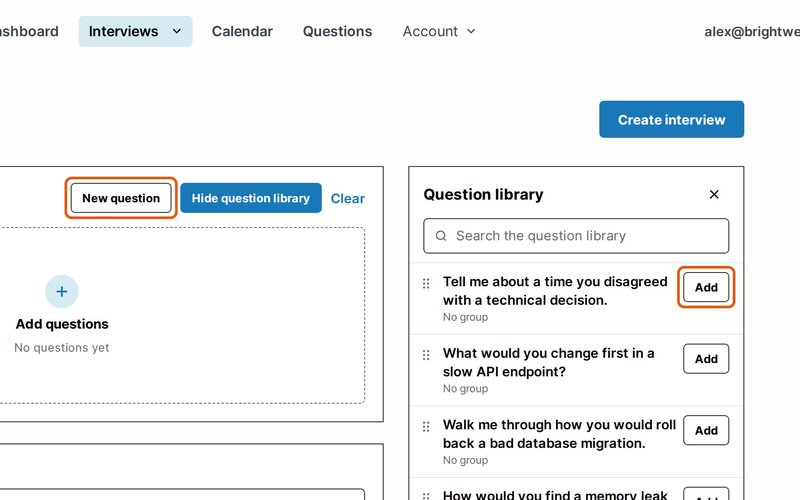
在想要使用的每个问题旁点击 Add,将其从 Question library 加入面试。如果题库处于关闭状态,请先点击 Show question library。如需编写仅用于本次面试的问题,请点击 New question。
- 第 3 步
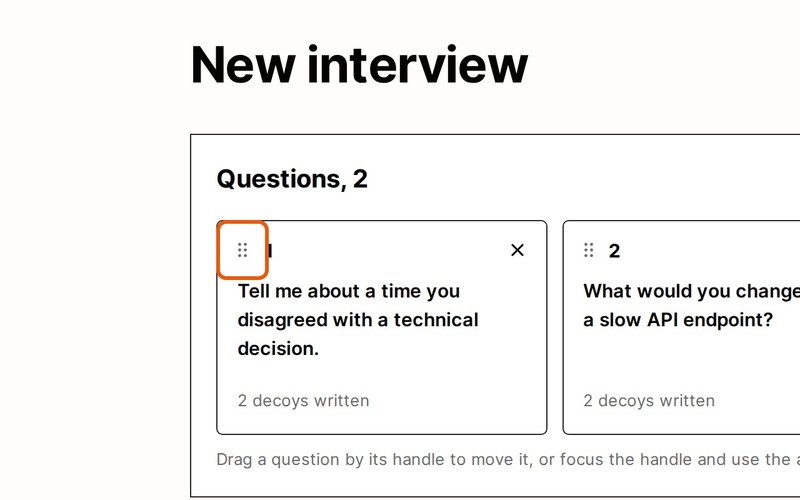
按住问题的点状手柄拖动,即可调整顺序。
- 第 4 步
输入便于团队识别的 Title。
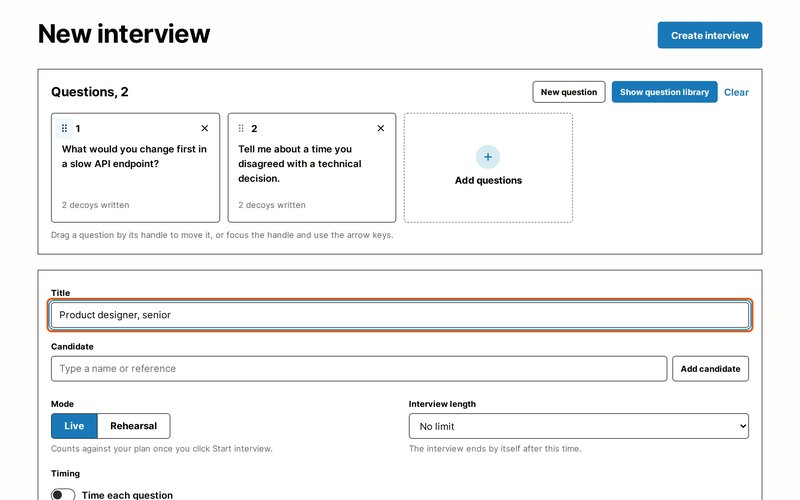
- 第 5 步
在 Candidate 下输入姓名或代号,然后从列表中选择该候选人。如需添加新候选人,请点击 Add candidate。只有您的团队能看到候选人的姓名。
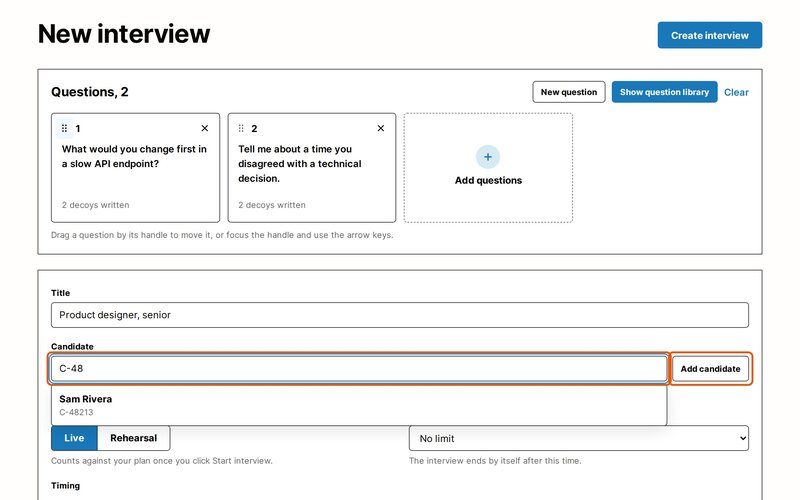
- 第 6 步
保持 Live(位于 Mode 下)不变,或选择 Rehearsal 进行免费练习,例如与同事一起练习。正式面试一旦开始,就会计入您的方案用量。 在 Interview length 中选择面试可持续的时长。到时后面试会自动结束,可选的最长时长由您的套餐决定。
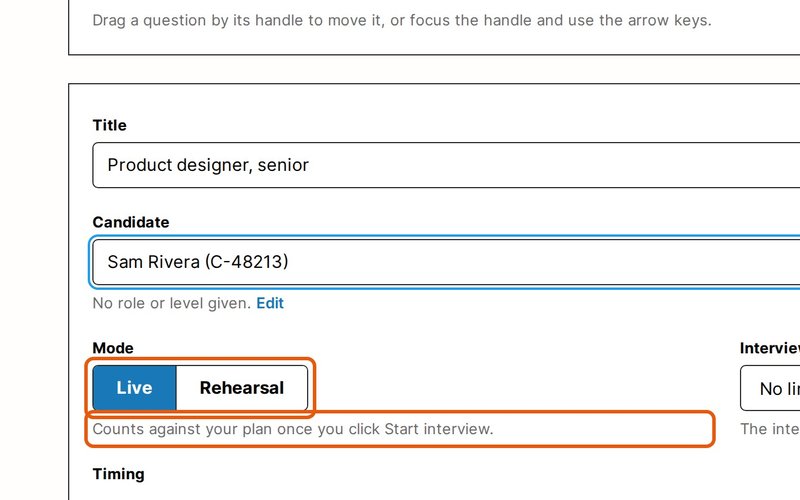
- 第 7 步
如果希望候选人看到倒计时,请开启 Time each question。
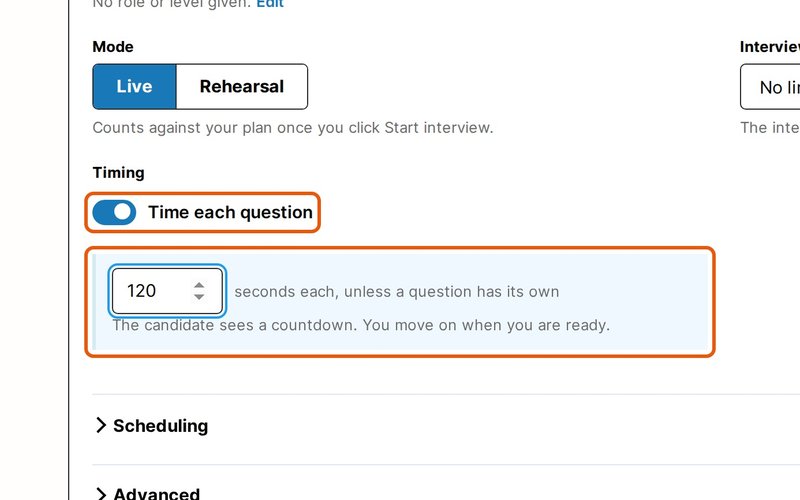
- 第 8 步
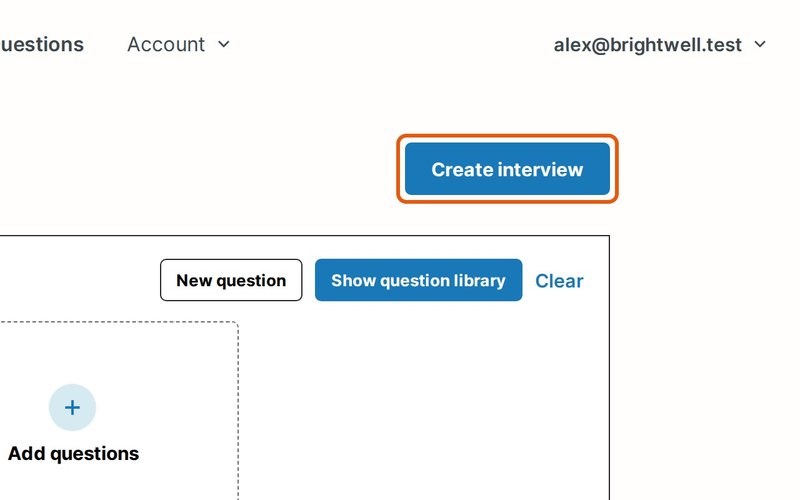
点击页面顶部的 Create interview,一切就绪。
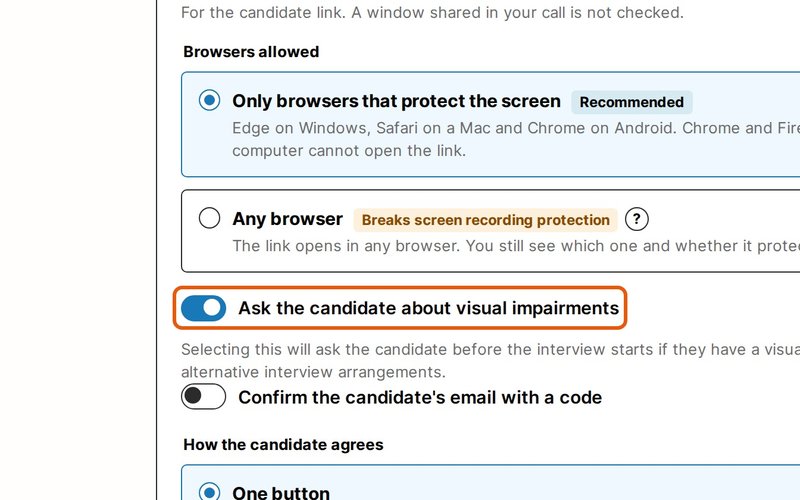
Advanced 中包含候选人链接的设置:哪些浏览器可以打开链接、是否询问视觉障碍和位置,以及是否通过验证码确认候选人的邮箱。默认设置适用于大多数面试。
如需为面试设定时间并向候选人发送日历邀请,请打开 Scheduling 并填写相关信息。请参阅安排面试时间。
文字稿
0:00 我们来创建一场面试。点击 New interview,然后点击 Add,加入您想要的问题。拖动问题即可调整顺序。
0:16 输入标题,然后选择候选人。只有您的团队能看到其姓名。
0:24 正式面试请保持 Live,或选择 Rehearsal 进行免费练习。
0:32 如果想给每个问题倒计时,请开启 Time each question。
0:37 点击 Create interview,一切就绪。
仍需帮助?
如果找不到您要的答案,请给我们留言,我们通常会在一个工作日内回复您。