在通话中共享窗口
不想发送链接?您也可以在 Zoom、Teams 或 Meet 中共享问题。链接对问题的保护更好,因此在条件允许时,我们推荐使用链接。
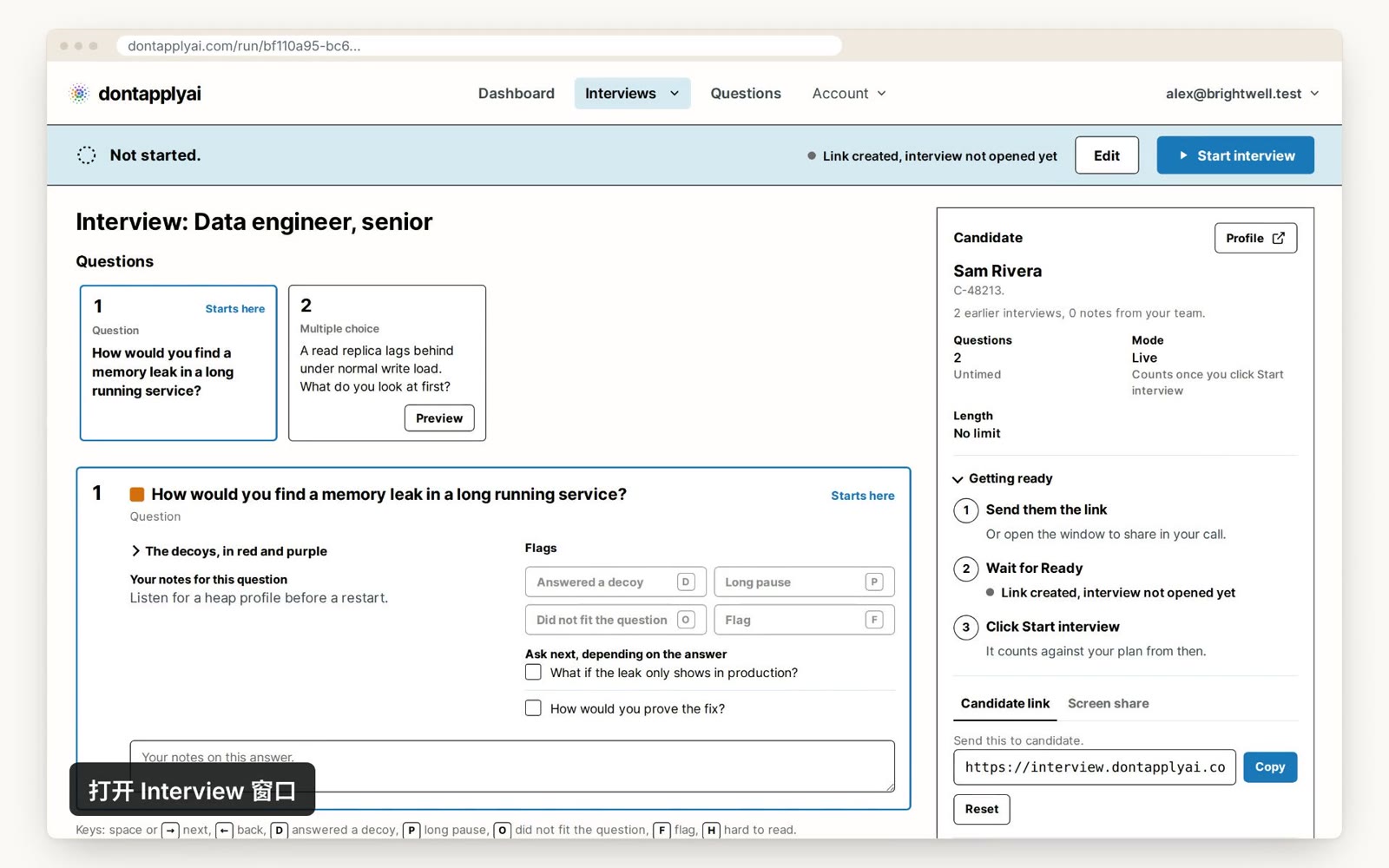
本视频指南的内容
操作步骤
要共享窗口,请按以下步骤操作:
- 第 1 步
点击控制窗口中的 Screen share 选项卡。
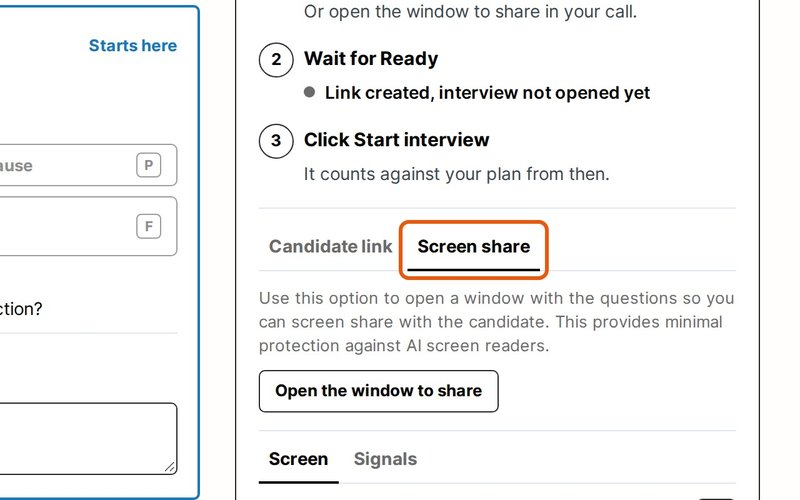
- 第 2 步
点击 Open the window to share。一个名为“Interview”的新窗口随即打开。
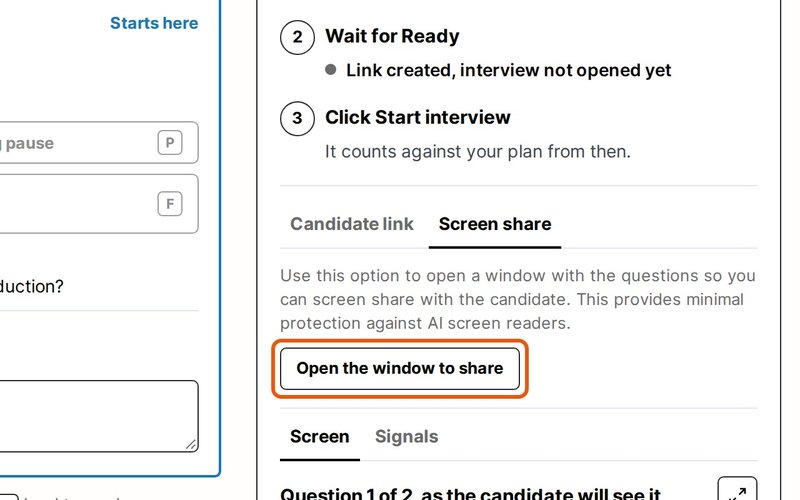
- 第 3 步
在通话中选择共享窗口(而不是整个屏幕),然后选择 Interview 窗口。
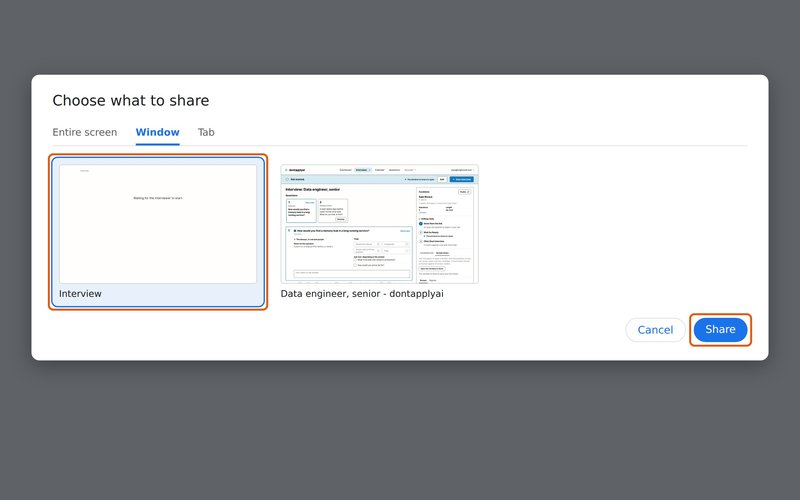
- 第 4 步
点击 Start interview,告诉候选人回答哪种颜色的问题,然后照常进行面试。Interview 窗口会随之同步。
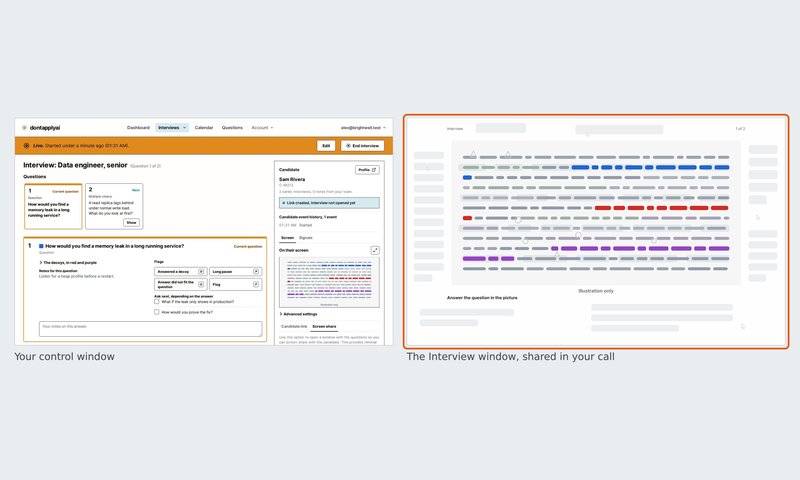
注意:请只共享 Interview 窗口。如果共享整个屏幕,每当您切换到控制窗口时,候选人都会看到该窗口及其中的备注。
文字稿
0:00 不想发送链接?在控制窗口中点击 Screen share,然后点击 Open the window to share。名为 Interview 的窗口随即打开。
0:15 在 Zoom、Teams 或 Meet 中,只共享 Interview 窗口,不要共享整个屏幕,这样备注只有您能看到。
0:25 点击 Start interview,然后告诉候选人回答哪种颜色的问题。Interview 窗口会跟着您显示每一个问题。
仍需帮助?
如果找不到您要的答案,请给我们留言,我们通常会在一个工作日内回复您。