Die Seite des Kandidaten
Wenn Ihr Kandidat Ihren Link öffnet, führt ihn die Seite durch diese Schritte.
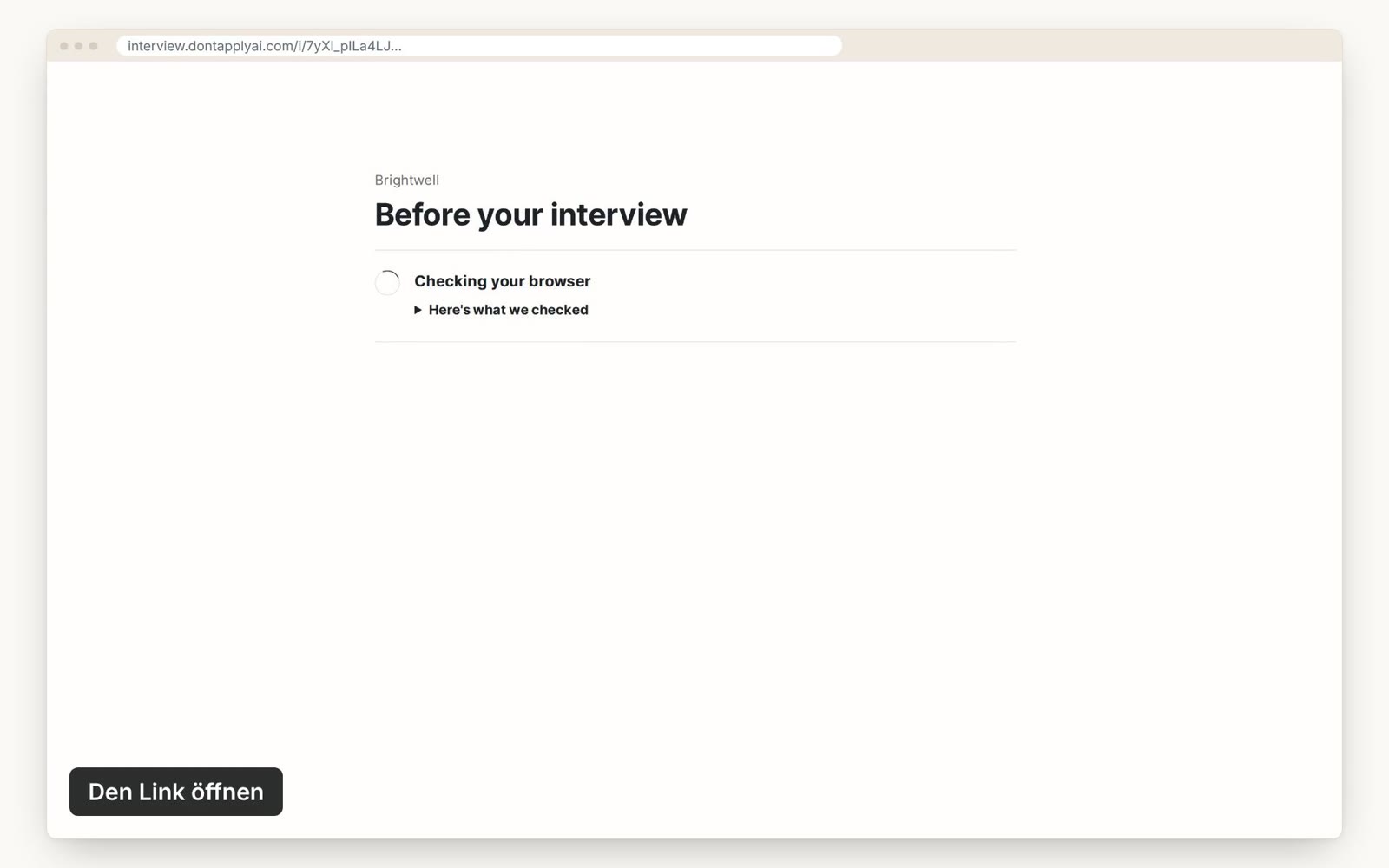
In dieser Videoanleitung
Was Ihr Kandidat sieht
- Schritt 1
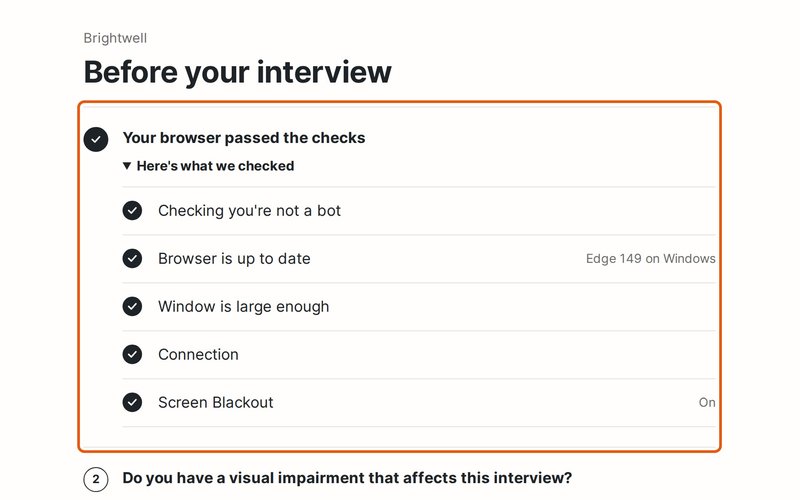
Die Seite zeigt, mit wem das Interview stattfindet, und führt unter We need to check a few things ein paar kurze Prüfungen durch: Browser, Fenstergröße, Verbindung und Screen Blackout, jede in einer eigenen Zeile.
- Schritt 2
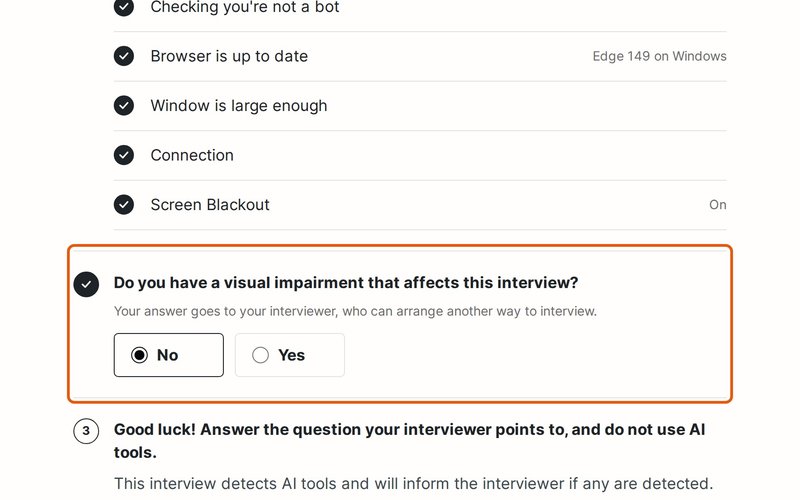
Je nach Ihren Einstellungen unter Advanced bittet dieselbe Liste Ihren Kandidaten, seinen Standort freizugeben und eine Frage zu Sehbeeinträchtigungen zu beantworten, und er bestätigt seine E-Mail-Adresse mit einem Code. Nach dem Standort wird erst gefragt, wenn er auf Allow klickt, und er kann ablehnen und trotzdem weitermachen.
- Schritt 3
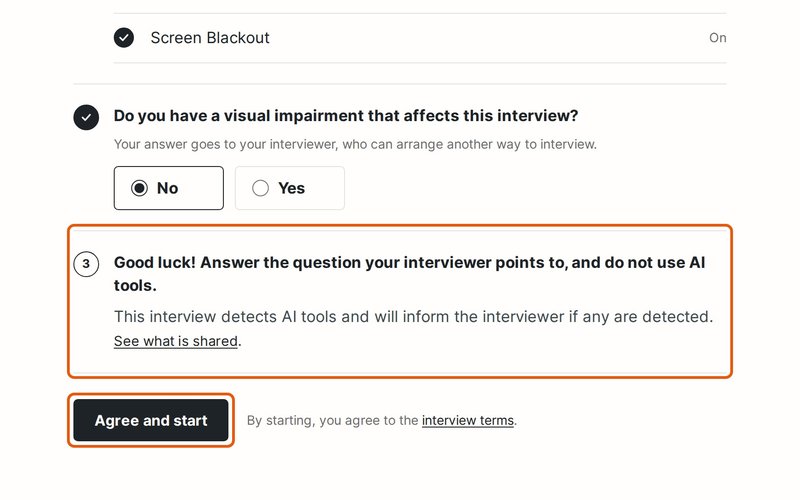
Danach bittet die Seite ihn, keine KI-Tools zu verwenden, und See what is shared zeigt, was Sie sehen. Er klickt auf Agree and start. Unter Advanced können Sie stattdessen jeden Punkt abhaken lassen.
- Schritt 4
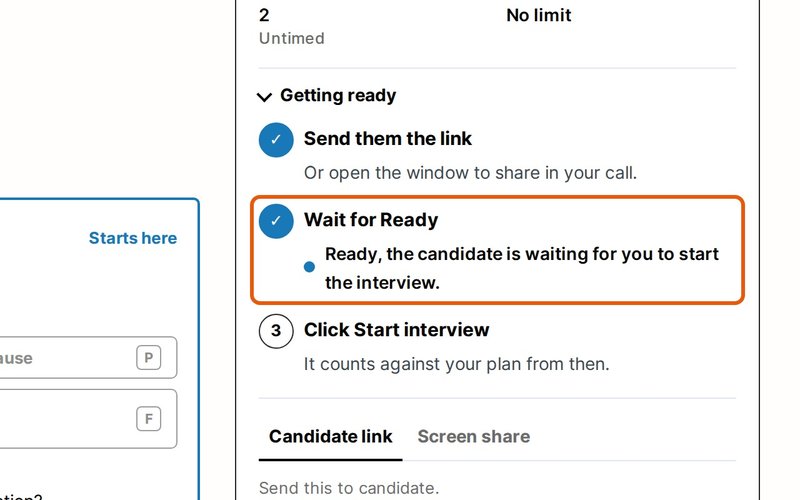
Die Seite wartet auf Sie. Getting ready in Ihrem Steuerfenster zeigt, dass er bereit ist, und teilt Ihnen mit, ob er eine Sehbeeinträchtigung hat. Die Karte Candidate zeigt seinen Browser, und Signals zeigt seinen Standort, auf etwa 1 km gerundet, oder dass er ihn nicht freigegeben hat.
- Schritt 5
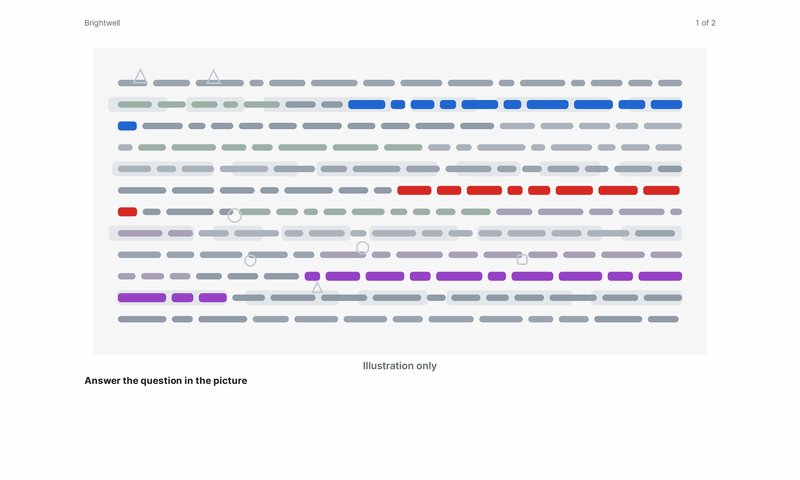
Wenn Sie starten, erscheint die erste Frage zwischen Köderfragen in anderen Farben. Ihr Kandidat beantwortet die Frage in der Farbe, die Sie nennen.
Die Seite sucht außerdem nach Browsererweiterungen, die auf unserer Liste von KI-Assistenten stehen. Findet sie eine, nennt Ihr Steuerfenster deren Namen. Nur Chrome, Edge und andere Chromium-Browser lassen sich so prüfen.
Standardmäßig öffnet sich der Link nur in Edge unter Windows, in Safari auf dem Mac und in Chrome unter Android. In jedem anderen Browser bittet die Seite den Kandidaten, den Browser zu wechseln. Um jeden Browser zuzulassen, öffnen Sie Advanced und wählen Sie Any browser. Screen Blackout schützt die Fragen dann nicht.
Damit nur Ihr Kandidat die Fragen öffnen kann, öffnen Sie Advanced und aktivieren Sie Confirm the candidate's email with a code. Um den Code an eine Adresse Ihrer Wahl zu senden, geben Sie diese unter Candidate's email in Scheduling ein. Lassen Sie das Feld leer, behält der Link die zuerst eingegebene Adresse. Um von vorn zu beginnen, klicken Sie neben dem Link auf Reset.
Die Seite nutzt seine Kamera und sein Mikrofon nur bei einem Interview mit Videoanruf und zeichnet weder Video noch Audio auf.
Transkript
0:00 Ihr Kandidat öffnet Ihren Link, und die Seite startet ein paar kurze Prüfungen.
0:08 Zuerst prüft die Seite kurz seinen Browser, sein Fenster und seine Verbindung. Eventuell beantwortet er auch eine Frage zu Sehbeeinträchtigungen und bestätigt seine E-Mail-Adresse.
0:23 Danach folgt eine kurze Liste mit Wissenswertem. Er stimmt zu und ist damit bereit.
0:33 Die Seite wartet, bis Sie starten. Die Seite nutzt nie seine Kamera oder sein Mikrofon und zeichnet weder Video noch Audio auf.
Brauchen Sie weitere Hilfe?
Wenn Sie die gesuchte Antwort nicht finden, senden Sie uns eine Nachricht. Wir melden uns bei Ihnen, meist innerhalb eines Werktags.