A página do candidato
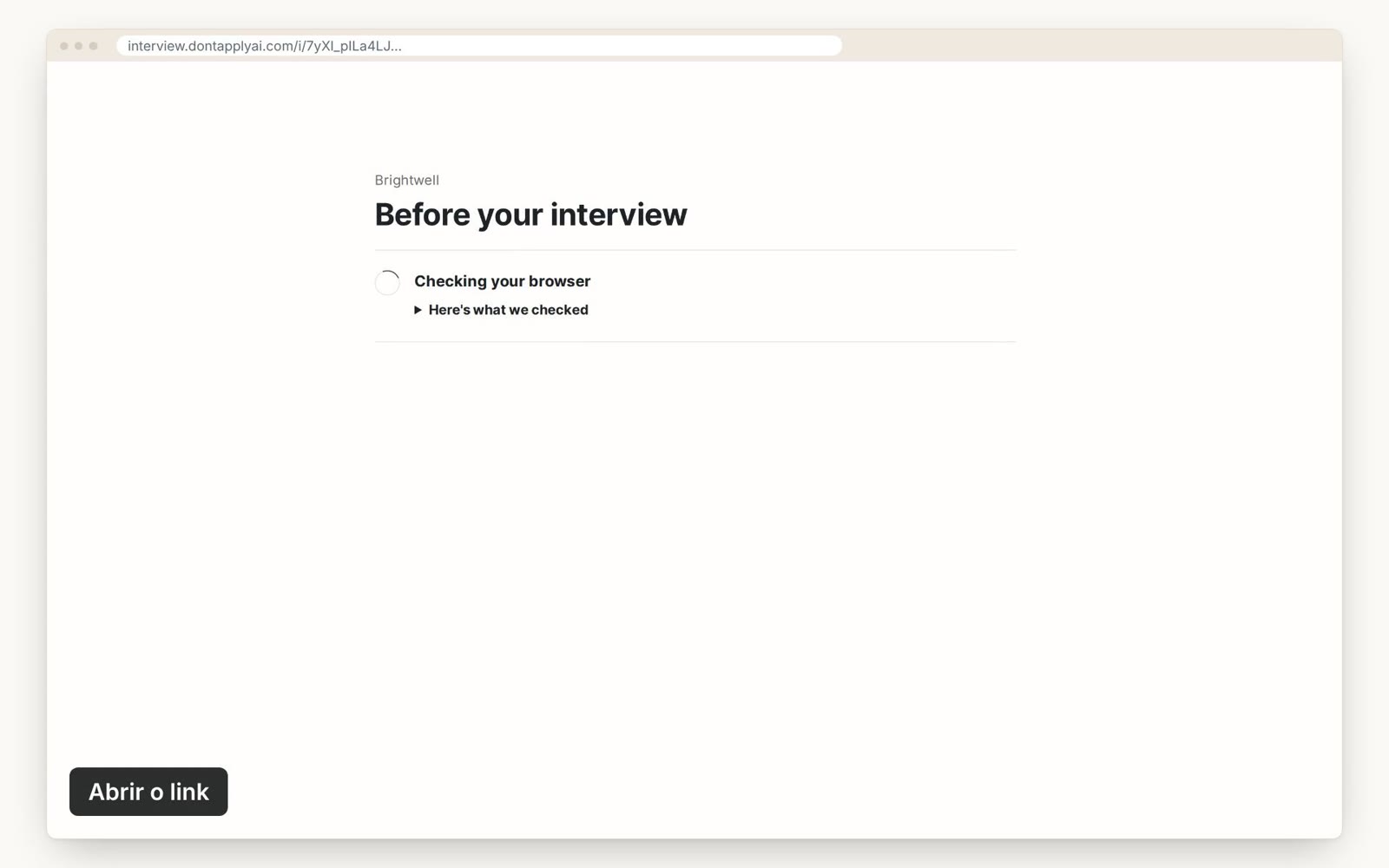
Quando o seu candidato abre o seu link, a página o conduz por estes passos.
Neste guia em vídeo
O que o seu candidato vê
- Passo 1
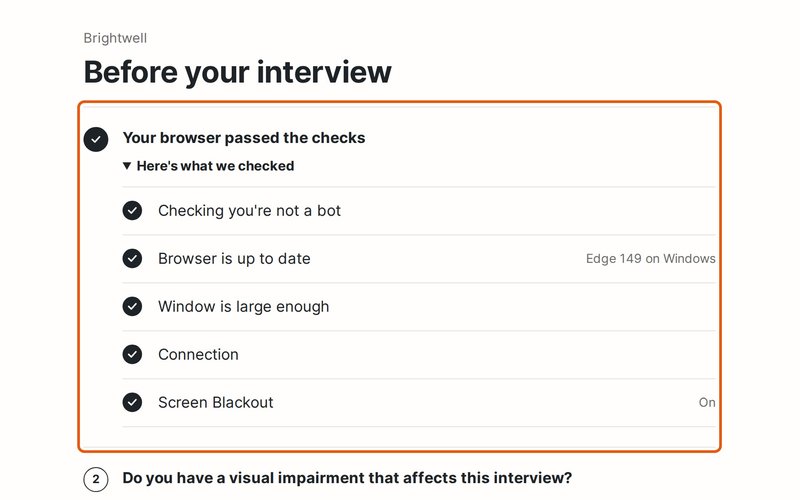
A página mostra com quem é a entrevista e faz algumas verificações rápidas em We need to check a few things: o navegador, o tamanho da janela, a conexão e o Screen Blackout, cada uma em uma linha.
- Passo 2
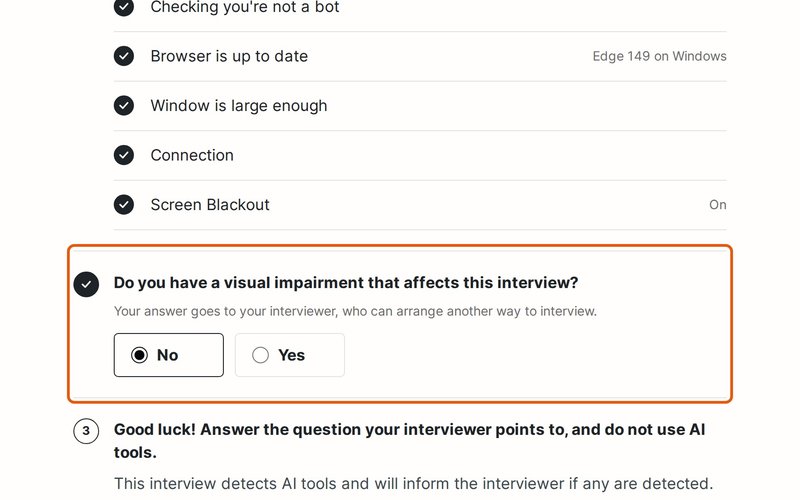
Dependendo das suas configurações em Advanced, a mesma lista pede que ele compartilhe a localização e responda a uma pergunta sobre deficiência visual, e ele confirma o e-mail com um código. A localização só é pedida quando ele clica em Allow, e ele pode recusar e continuar.
- Passo 3
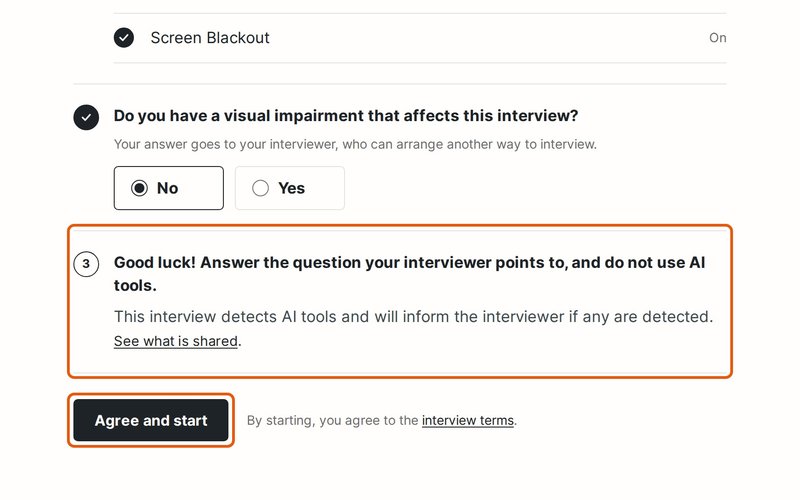
Depois, a página pede que ele não use ferramentas de IA, e See what is shared mostra o que você vê. Ele clica em Agree and start. Em Advanced, você pode pedir que ele marque cada ponto.
- Passo 4
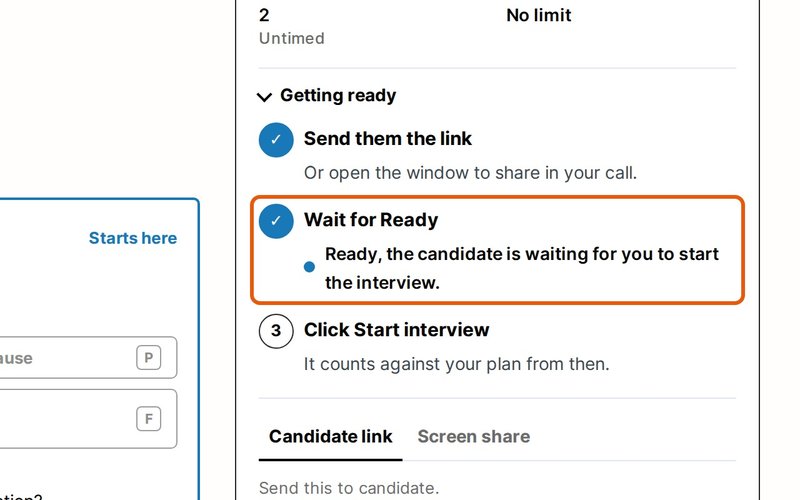
A página espera por você. Getting ready, na sua janela de controle, mostra que ele está pronto e informa se ele tem alguma deficiência visual. O cartão Candidate mostra o navegador dele, e Signals mostra a localização, arredondada para cerca de 1 km, ou que ele recusou compartilhá-la.
- Passo 5
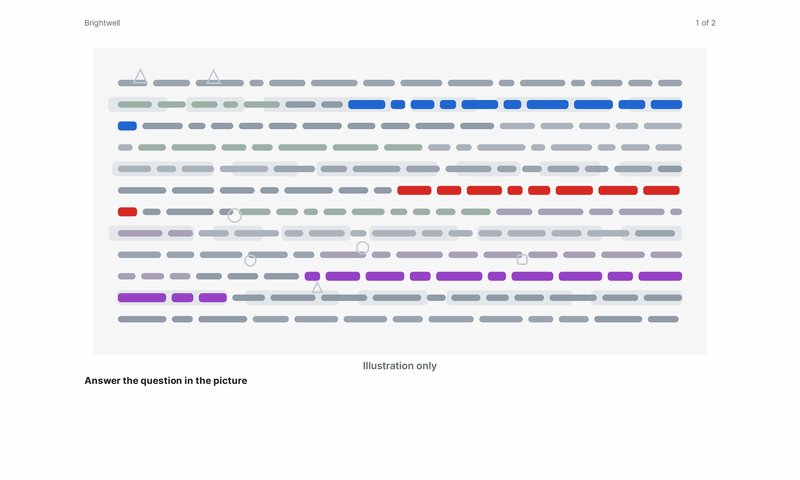
Quando você começa, a primeira pergunta aparece entre iscas de outras cores. Ele responde à que está na cor que você indicar.
A página também procura extensões de navegador que estejam na nossa lista de assistentes de IA. Se encontrar uma, a sua janela de controle mostra o nome dela. Só o Chrome, o Edge e outros navegadores Chromium podem ser verificados dessa forma.
Por padrão, o link abre apenas no Edge no Windows, no Safari no Mac e no Chrome no Android. Em qualquer outro navegador, a página pede ao candidato que troque de navegador. Para permitir qualquer navegador, abra Advanced e escolha Any browser. Nesse caso, o Screen Blackout não protege as perguntas.
Para garantir que só o seu candidato abra as perguntas, abra Advanced e ative Confirm the candidate's email with a code. Para enviar o código a um endereço escolhido por você, informe-o em Candidate's email, dentro de Scheduling. Se deixar o campo em branco, o link guarda o primeiro endereço informado. Para recomeçar, clique em Reset ao lado do link.
A página usa a câmera e o microfone dele só em uma entrevista com chamada de vídeo, e não grava vídeo nem áudio.
Transcrição
0:00 O candidato abre o seu link, e a página faz algumas verificações rápidas.
0:08 Primeiro, algumas verificações rápidas do navegador, da janela e da conexão. Ele também pode responder a uma pergunta sobre deficiência visual e confirmar o e-mail.
0:20 Depois vem uma lista curta do que é bom saber. Ele concorda e está pronto.
0:28 A página espera até você começar. Ela nunca usa a câmera nem o microfone dele, e não grava vídeo nem áudio.
Ainda precisa de ajuda?
Se não encontrar a resposta que procura, envie uma mensagem e retornaremos, normalmente em até um dia útil.