La page du candidat
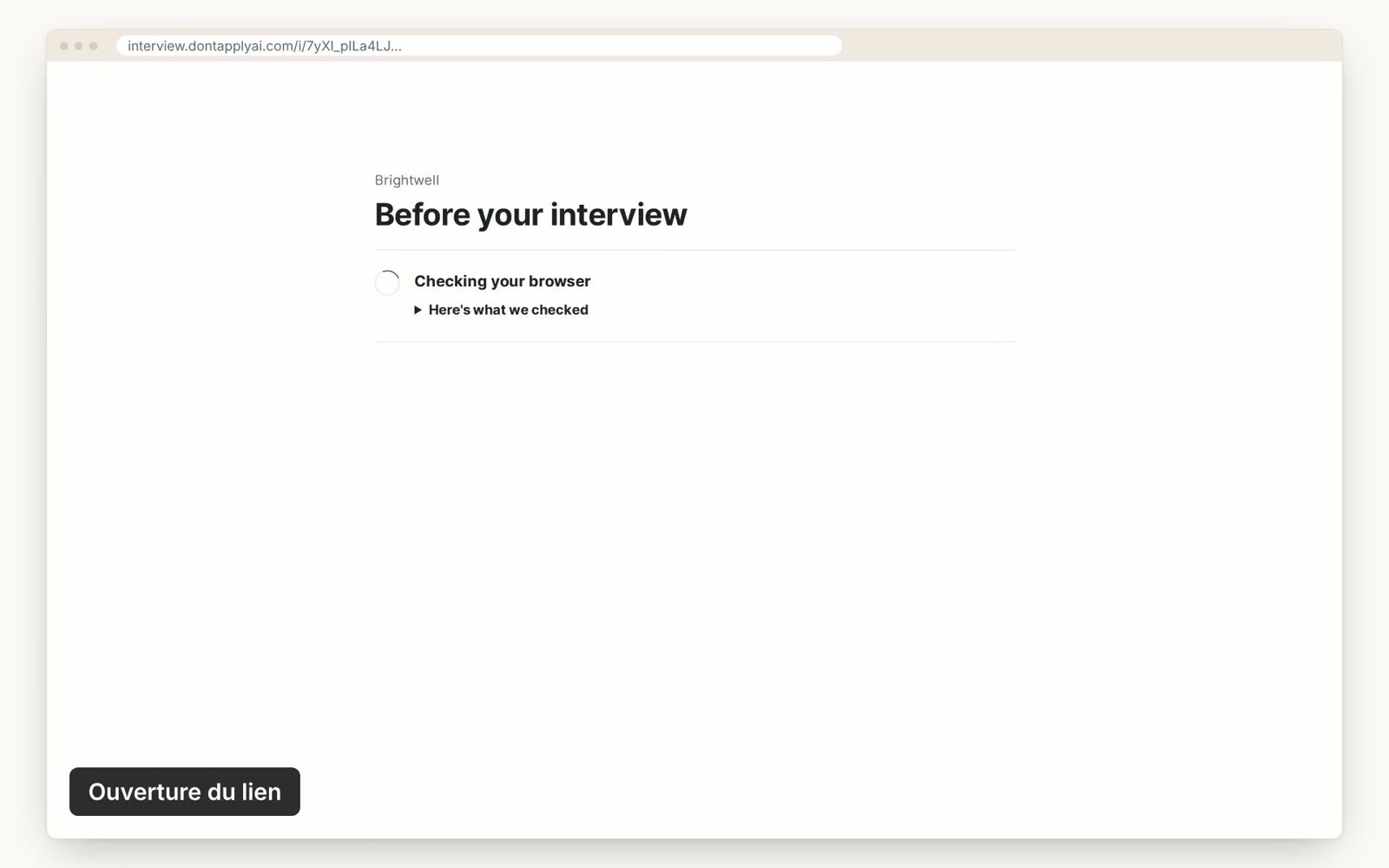
Quand votre candidat ouvre votre lien, la page le guide à travers ces étapes.
Dans ce guide vidéo
Ce que voit votre candidat
- Étape 1
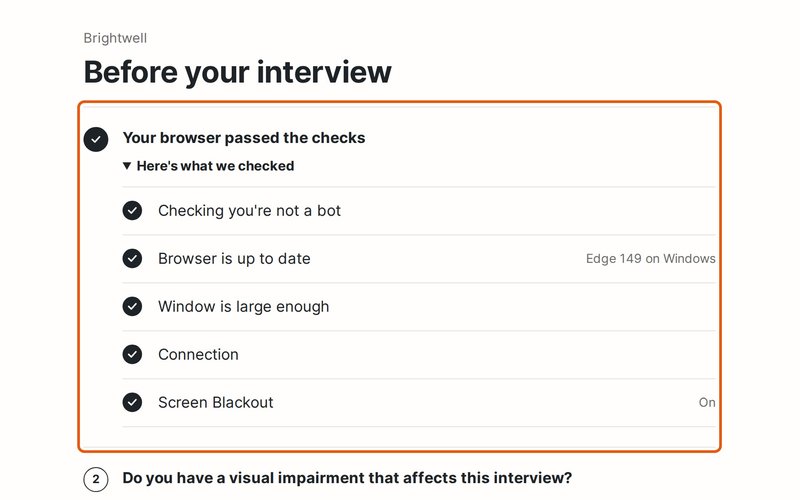
La page indique avec qui a lieu l'entretien, et lance quelques vérifications rapides sous We need to check a few things : son navigateur, la taille de sa fenêtre, sa connexion et Screen Blackout, une ligne pour chacune.
- Étape 2
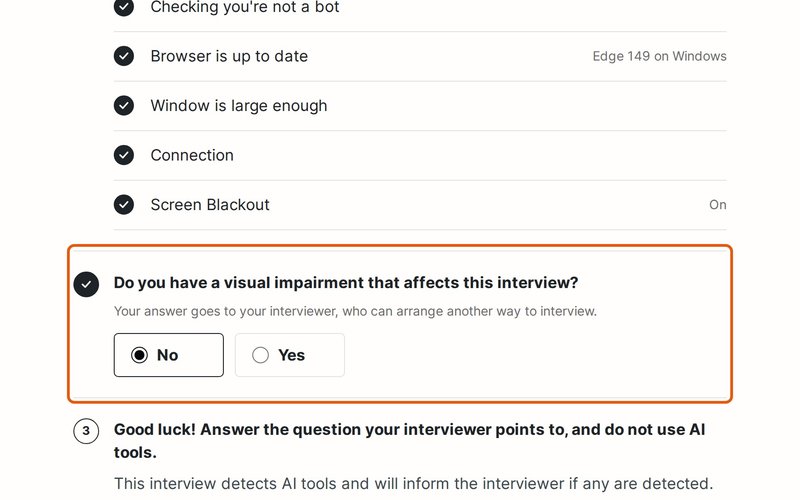
Selon vos réglages Advanced, la même liste lui demande de partager sa position et de répondre à une question sur les déficiences visuelles, et il confirme son e-mail avec un code. Sa position n'est demandée que s'il clique sur Allow, et il peut refuser et continuer.
- Étape 3
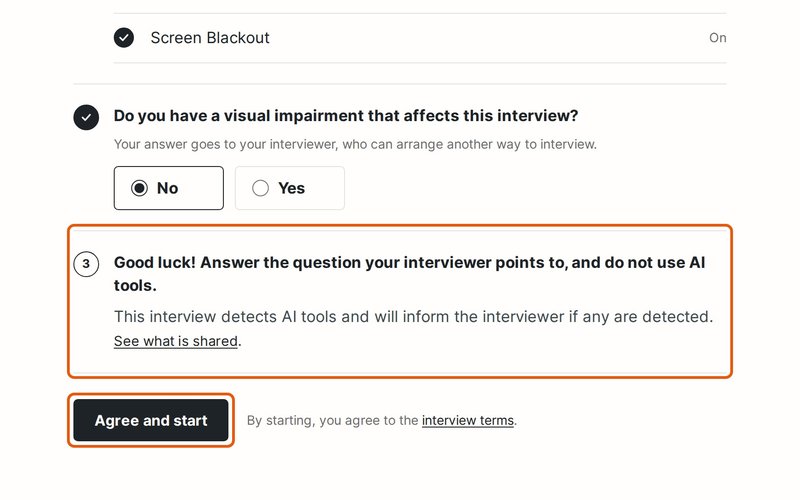
Ensuite, la page lui demande de ne pas utiliser d’outils d’IA, et See what is shared indique ce que vous voyez. Il clique sur Agree and start. Dans Advanced, vous pouvez lui demander de cocher chaque point à la place.
- Étape 4
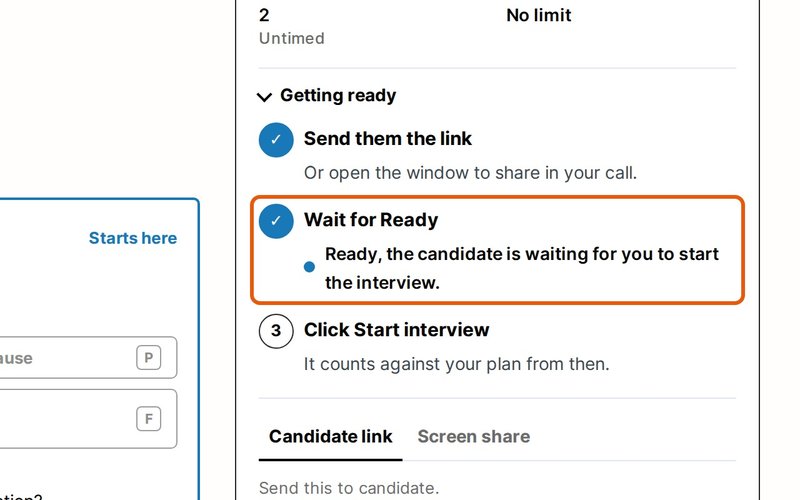
La page vous attend. Getting ready, dans votre fenêtre de contrôle, indique qu'il est prêt, et vous signale s'il a une déficience visuelle. La carte Candidate indique son navigateur, et Signals indique sa position, arrondie à 1 km environ, ou qu'il a refusé de la partager.
- Étape 5
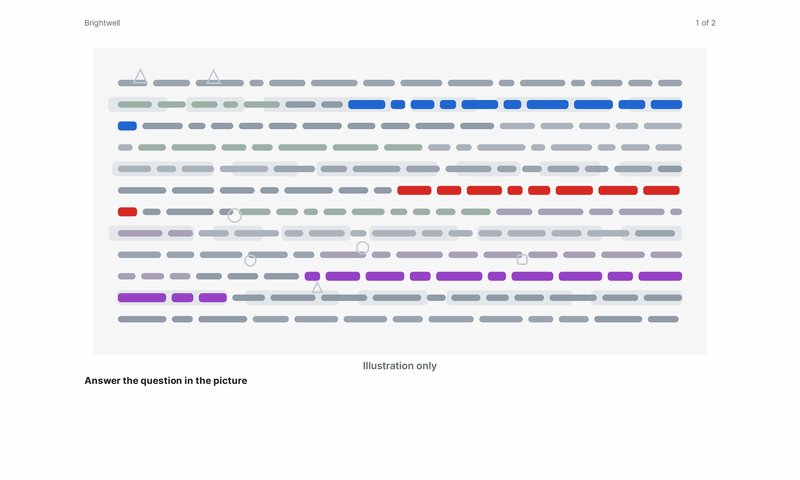
Quand vous commencez, la première question apparaît parmi des leurres d'autres couleurs. Il répond à celle de la couleur que vous indiquez.
La page recherche aussi les extensions de navigateur qui figurent sur notre liste d'assistants d'IA. Si elle en trouve une, votre fenêtre de contrôle la nomme. Seuls Chrome, Edge et les autres navigateurs Chromium peuvent être vérifiés de cette façon.
Par défaut, le lien ne s'ouvre que dans Edge sous Windows, dans Safari sur Mac et dans Chrome sous Android. Dans tout autre navigateur, la page demande au candidat d'en changer. Pour autoriser n'importe quel navigateur, ouvrez Advanced et choisissez Any browser. Screen Blackout ne protège alors pas les questions.
Pour vous assurer que seul votre candidat ouvre les questions, ouvrez Advanced et activez Confirm the candidate's email with a code. Pour envoyer le code à une adresse de votre choix, saisissez-la sous Candidate's email dans Scheduling. Si vous laissez ce champ vide, le lien retient la première adresse saisie. Pour recommencer, cliquez sur Reset à côté du lien.
La page n'utilise la caméra et le micro du candidat que pour un entretien avec appel vidéo, et n'enregistre ni vidéo ni audio.
Transcription
0:00 Votre candidat ouvre votre lien, et la page lance quelques vérifications rapides.
0:08 D'abord, quelques vérifications rapides : navigateur, fenêtre et connexion. Le candidat peut aussi répondre à une question sur les déficiences visuelles et confirmer son e-mail.
0:20 Ensuite, une courte liste de choses à savoir. Il accepte, et il est prêt.
0:26 La page attend que vous commenciez. Elle n'utilise jamais la caméra ni le micro du candidat, et n'enregistre ni vidéo ni audio.
Besoin d'aide supplémentaire ?
Si vous ne trouvez pas la réponse que vous cherchez, envoyez-nous un message et nous vous répondrons, généralement sous un jour ouvré.